
































That Apple ID disabled message? It's a dangerous scam
Kurt the CyberGuy breaks down why the ‘Your Apple ID has been temporarily disabled’ email is most likely a scam.
IOS 26 has arrived, bringing a mix of practical upgrades and fun new features that make your iPhone smarter and easier to use. Updating only takes a few minutes, and it ensures you get the latest tools along with Apple's newest security fixes.
From smarter spam filters in Messages to custom alarm snooze times and even polls in group chats, iOS 26 is packed with ways to simplify your day. Here's how to install iOS 26 and start exploring its best features right away.
5 PHONE SETTINGS TO CHANGE RIGHT NOW FOR A SAFER SMARTPHONE
Sign up for my FREE CyberGuy Report
Get my best tech tips, urgent security alerts and exclusive deals delivered straight to your inbox. Plus, you’ll get instant access to my Ultimate Scam Survival Guide — free when you join my CyberGuy.com/Newsletter
Updating to iOS 26 takes just a few minutes. (Kurt "CyberGuy" Knutsson)
How to update your iPhone to iOS 26
Updating to iOS 26 takes just a few minutes, and it ensures you get the latest features and security fixes. Make sure your iPhone is charged and connected to Wi-Fi before you start.
Follow these steps:
- Open the Settings app on your iPhone.
- Tap General.
- Select Software Update.
- If iOS 26 is available, tap Upgrade to iOS 26.
- Click Update Now.
- Enter your passcode if asked, then agree to the terms.
- Wait for the download and installation to finish. Your iPhone will restart with iOS 26.
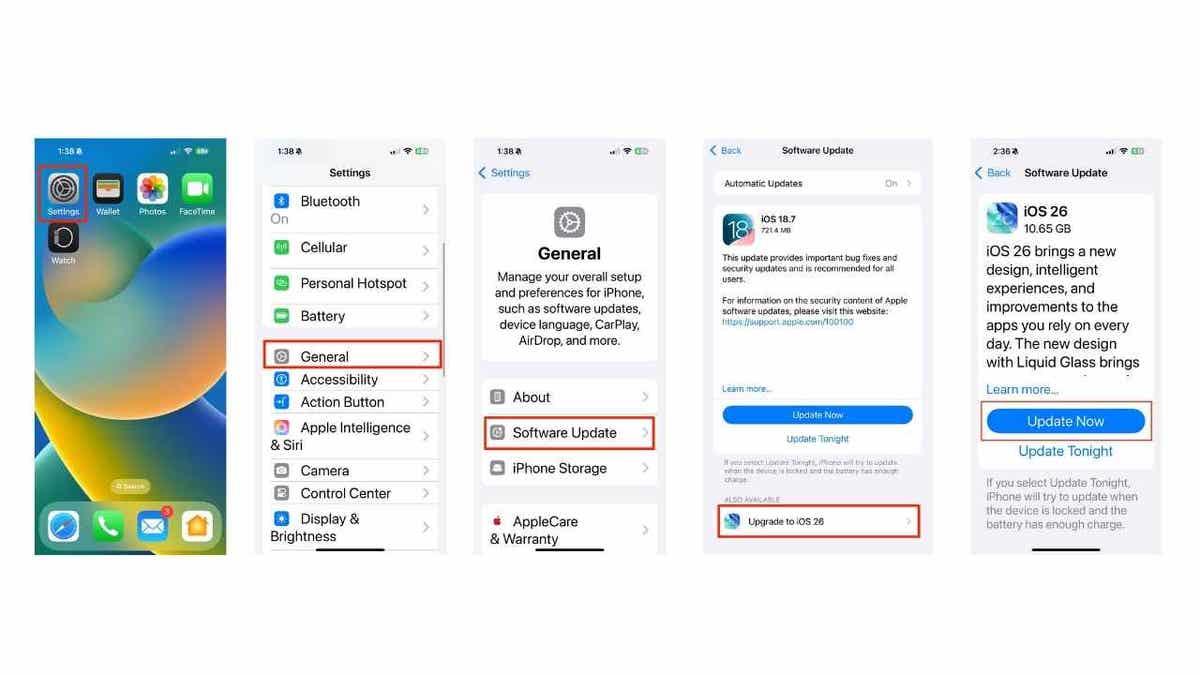
Your phone will restart with the new update after following the process. ( )
iOS 26 compatible devices:
IOS 26 works on a wide range of iPhones, from the iPhone 11 series through the latest iPhone 17 lineup. Compatible models include:
IPhone 17, iPhone 17 Pro, iPhone 17 Pro Max, iPhone Air, iPhone 16e, iPhone 16, iPhone 16 Plus, iPhone 16 Pro, iPhone 16 Pro Max, iPhone 15, iPhone 15 Plus, iPhone 15 Pro, iPhone 15 Pro Max, iPhone 14, iPhone 14 Plus, iPhone 14 Pro, iPhone 14 Pro Max, iPhone 13, iPhone 13 mini, iPhone 13 Pro, iPhone 13 Pro Max, iPhone 12, iPhone 12 mini, iPhone 12 Pro, iPhone 12 Pro Max, iPhone 11, iPhone 11 Pro, iPhone 11 Pro Max, and iPhone SE (2nd generation and later).
1) Smarter spam message detection
Spam texts arrive at the worst times. IOS 26 filters these unwanted messages into a separate folder, keeping your main inbox clean. Here's how to use this feature:
- Open the Messages app.
- Click the horizontal lines in the upper right of the screen
- Go to the Unknown Senders folder.
- Review texts moved there automatically.
- Click the right arrow and mark as known or delete the spam.
You can check the "Unknown Senders" folder anytime, mark trusted contacts or delete the clutter without ever being disturbed by lock screen notifications.
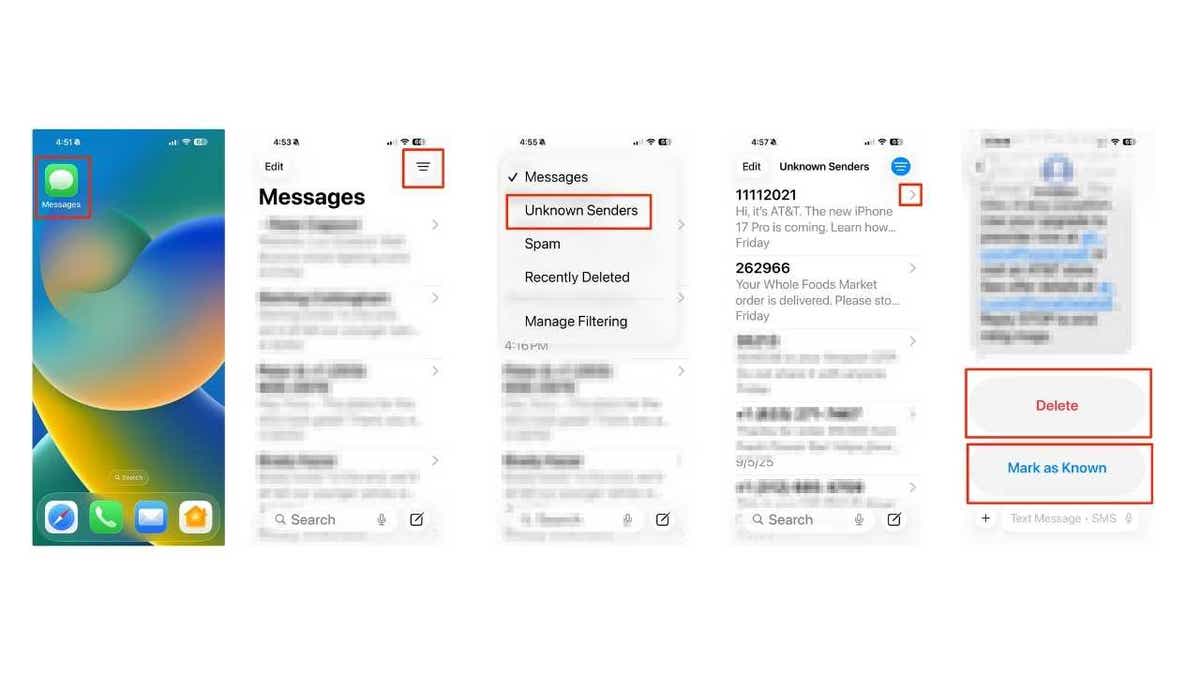
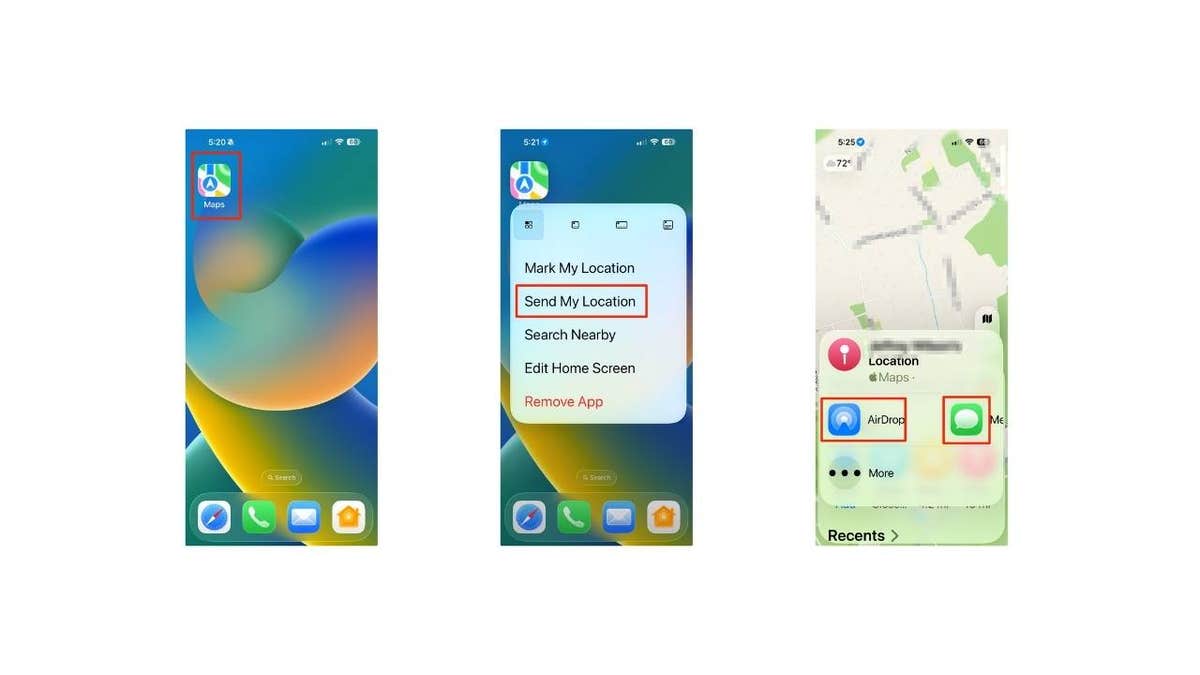
Users are also able to instantly share location via Maps. ( )
2) Instantly share your location in Maps
IOS 26 makes it simple to send your location without even opening the Maps app. Here's how:
- Touch and hold the Maps icon on your Home Screen.
- Tap Send My Location.
- From there, you can choose how to share it. AirDrop works best if the person is nearby, while Messages lets you send it instantly to friends or family anywhere.
This shortcut removes the hassle of digging through menus and makes sharing directions effortless.
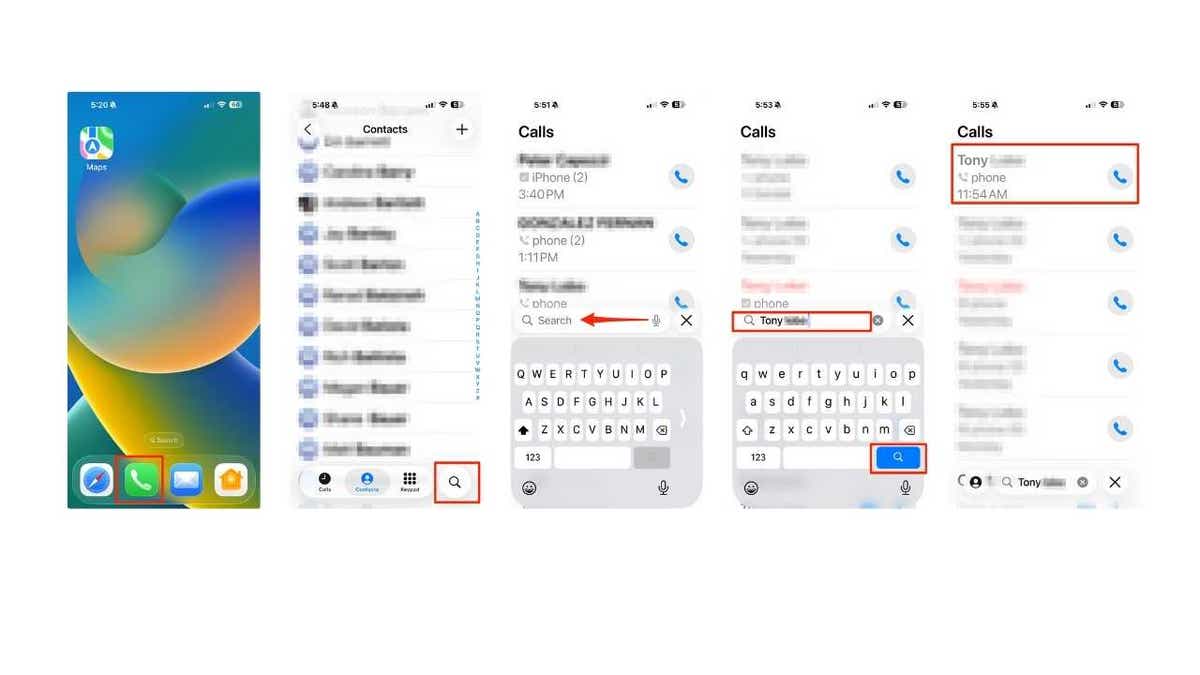
The new update also allows users to sort and view call history by contact. ( )
3) View call history by contact
No more endless scrolling. Now you can quickly see every incoming, outgoing and missed calls in one organized list.
- Open the Phone app.
- Click the search icon.
- Type the contact's name and click the search icon.
- Select the contact's name.
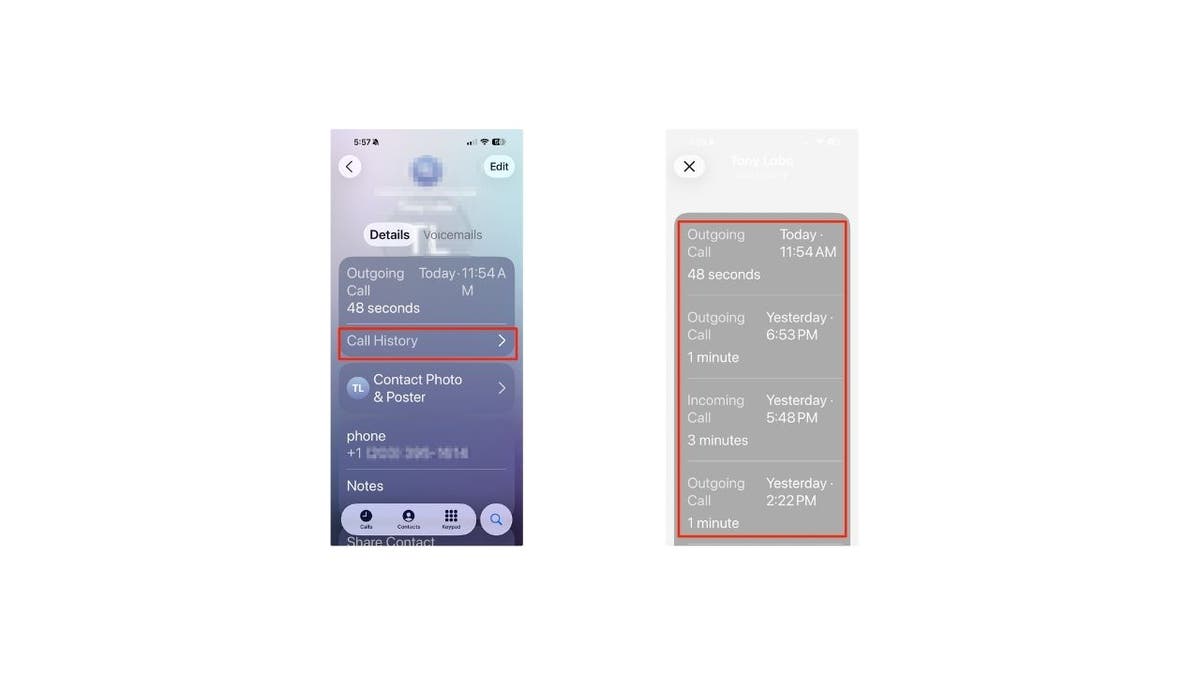
New updates make it easier to view all calls with one person at a glance. ( )
- Select Call History
- There you will see all calls associated with that person.
This makes it easy to check all your calls with one person at a glance, without scrolling through your entire log.
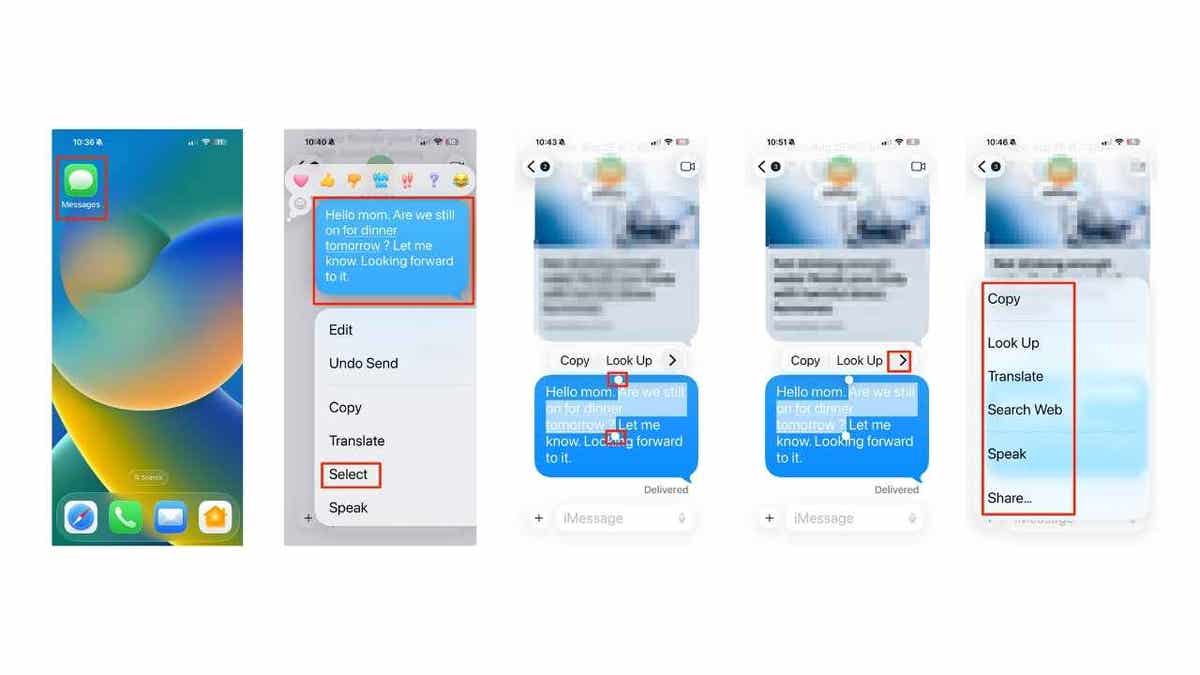
Specific text can also now be selected in a text message. ( )
Sign up to get more of my Tech Tips in my FREE CyberGuy Report. Sign up for free here:
CYBERGUY.COM/NEWSLETTER
4) Select specific text in a message
Sometimes you only need one detail instead of the entire message bubble. Here's how to grab it:
- Open the Messages app.
- Long-press the message you want.
- Tap Select from the menu.
- Drag the selection handles to highlight just the part you need.
- Click the right arrow > to choose to copy, look up, translate, search web, speak or share it instantly.
It's a quick way to pull out only the detail you need, whether that's an address, a code or just a single word.
The new update permits users to disable "tap recents to call." ( )
5) Disable "Tap Recents to Call"
Accidental calls can be embarrassing. IOS 26 lets you turn this off, so tapping a number in Recents won't instantly dial; you'll have to press the call button on purpose. Here's how to toggle off or disable the feature:
- Open Settings.
- Scroll down and tap Apps.
- Choose Phone.
- Toggle off Tap Recents to Call.
Now your call log stays drama-free. Tapping a number in Recents won't instantly start a call anymore. You'll need to press the call button on purpose. That means no more accidentally ringing your boss when you just wanted to double-check the number.
EVEN WITH TRUMP'S TARIFF BLESSING, APPLE HIKES IPHONE PRICES
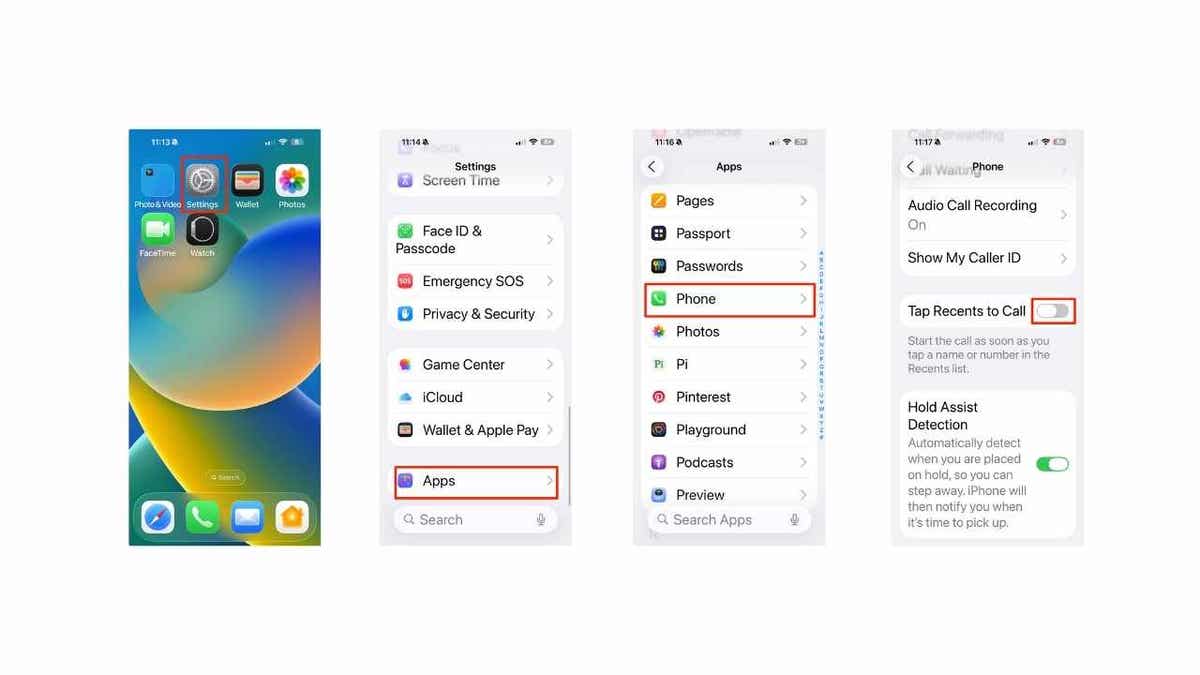
The above illustration features steps to disable "Tap Recents to Call" in the Settings App. ( )
6) Customize alarm snooze options
Not a fan of the default 9-minute snooze? IOS 26 lets you set the interval that actually matches your morning routine. Follow these steps to adjust it:
- Open the Clock app.
- Tap the Alarms tab.
- Select an existing alarm (or tap + to create one).
- Tap Snooze Duration.
- Choose your snooze time from 1 to 15 minutes.
- Tap Save.
Your mornings become more manageable, whether you're grabbing a quick 5-minute reset or easing into the day with a longer break.
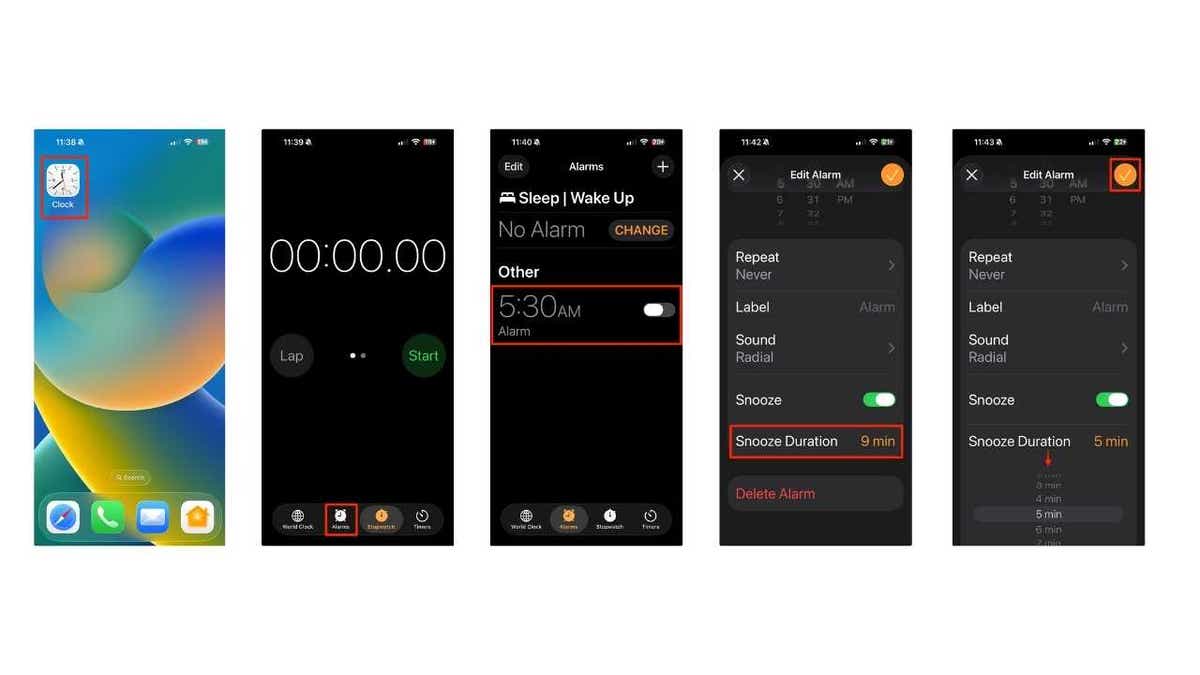
The above illustration shows steps to customize alarm snooze options in Clock App. ( )
7) Get a dirty lens warning
Nothing ruins a photo faster than a smudged lens. With iOS 26, you can turn on Lens Cleaning Hints, so your iPhone warns you before you take a blurry shot. Here's how:
- Open Settings.
- Scroll down and tap Camera.
- Find Lens Cleaning Hints.
- Toggle the switch on.
Now, when your camera detects smudges or haze, iOS 26 will display an on-screen hint in the Camera app, reminding you to "clean the camera lens" before taking your shot.
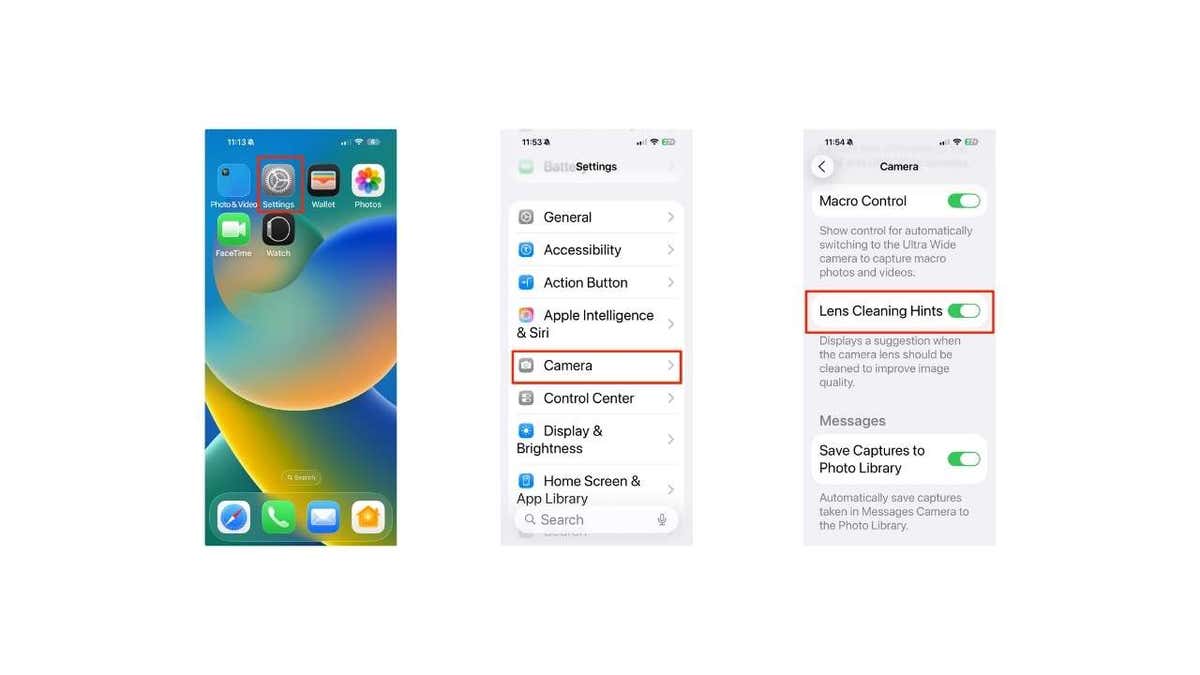
Here are steps to get a dirty lens warning in Settings App. ( )
8) See estimated charging time
Ever wonder how long it will take to fully charge your iPhone? IOS 26 now shows you an estimated charging time so you can plan your day better. Here's how to view it:
- Plug your iPhone into a charger.
- Wake your phone, and the Lock Screen will display the estimated time until fully charged.
- For more details, open Settings.
- Tap Battery.
- Look for the Estimated Full Charge Time under the charging status.
This makes it easy to tell whether you'll be at 100% before leaving the house or if you should pack a charger for later.
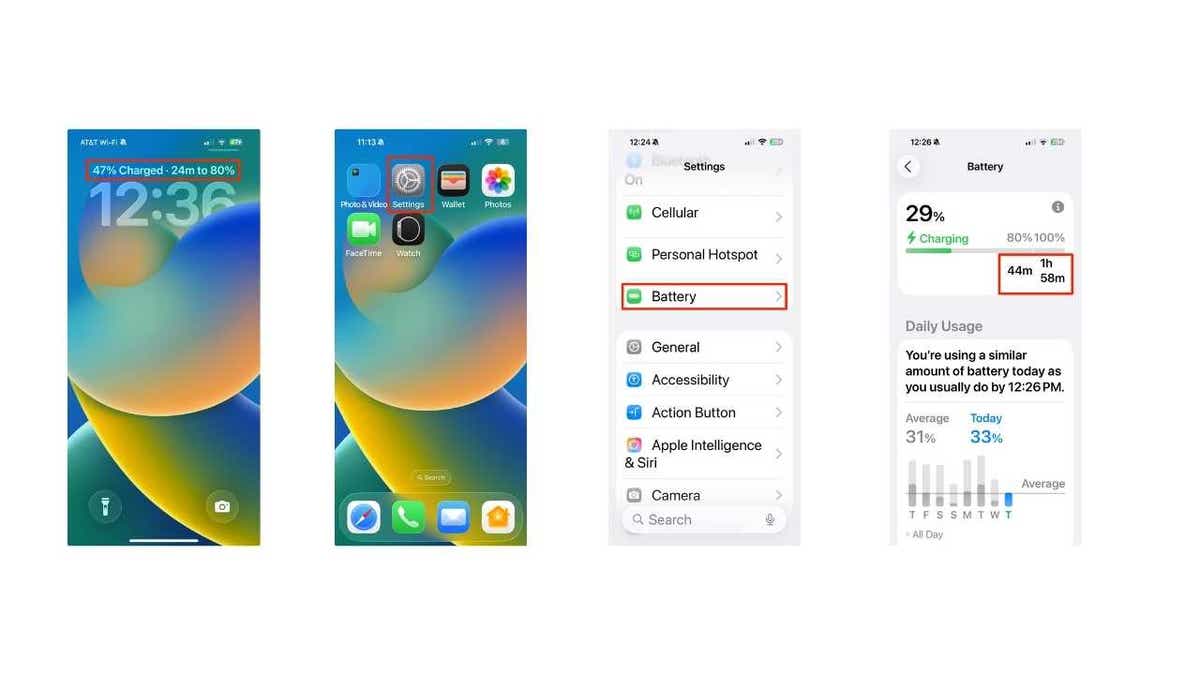
This makes it easy to tell whether you'll be at 100% before leaving the house or if you should pack a backup charger. ( )
9) Make the clock on your Lock Screen bigger
Want your time display to stand out more? IOS 26 lets you adjust the size of the clock on your Lock Screen for a bolder look. Here's how:
- Long-press on your Lock Screen.
- Tap Customize at the bottom.
- Use the pull handle on the bottom right to adjust the size.
- Tap Done to save your changes.
On certain wallpapers, the clock even has a depth effect, slipping behind the subject in your photo. With Photo Shuffle wallpaper, the clock can adjust dynamically, and it also stretches in areas like the Notification Center, giving your iPhone a fresh and lively feel.
CLICK HERE TO GET THE FOX NEWS APP
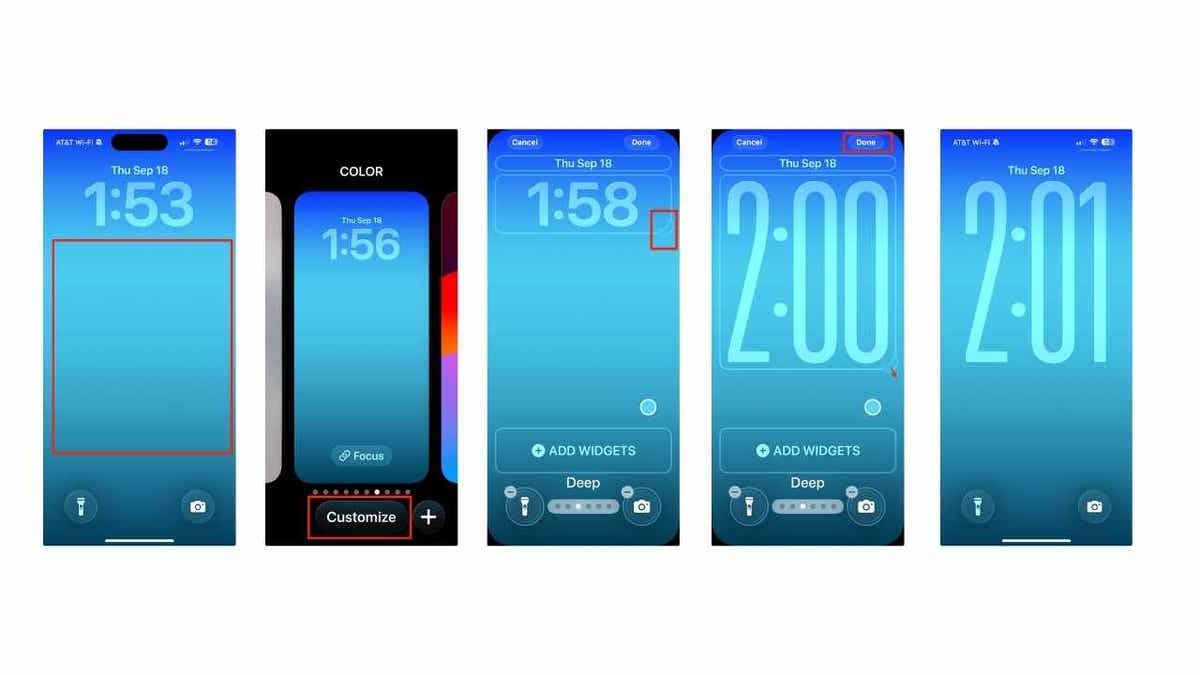
Users can also modify their clock appearance. ( )
10) Create a poll in iMessage
Can't decide what color to paint your walls, where to eat or which movie to watch? IOS 26 lets you create quick polls right inside group chats so everyone can vote. Here's how:
- Open the Messages app.
- Enter a conversation (this works in group chats or individual messages).
- Tap the + button next to the text box.
- From the pop-up menu, select Polls.
- Tap each choice field and type your options (add more choices by typing into the next blank field).
- When you're done, tap Send (Up arrow).
Now your friends or coworkers can vote directly in the chat, and you can decide whether to follow the results or just order what you were craving anyway.
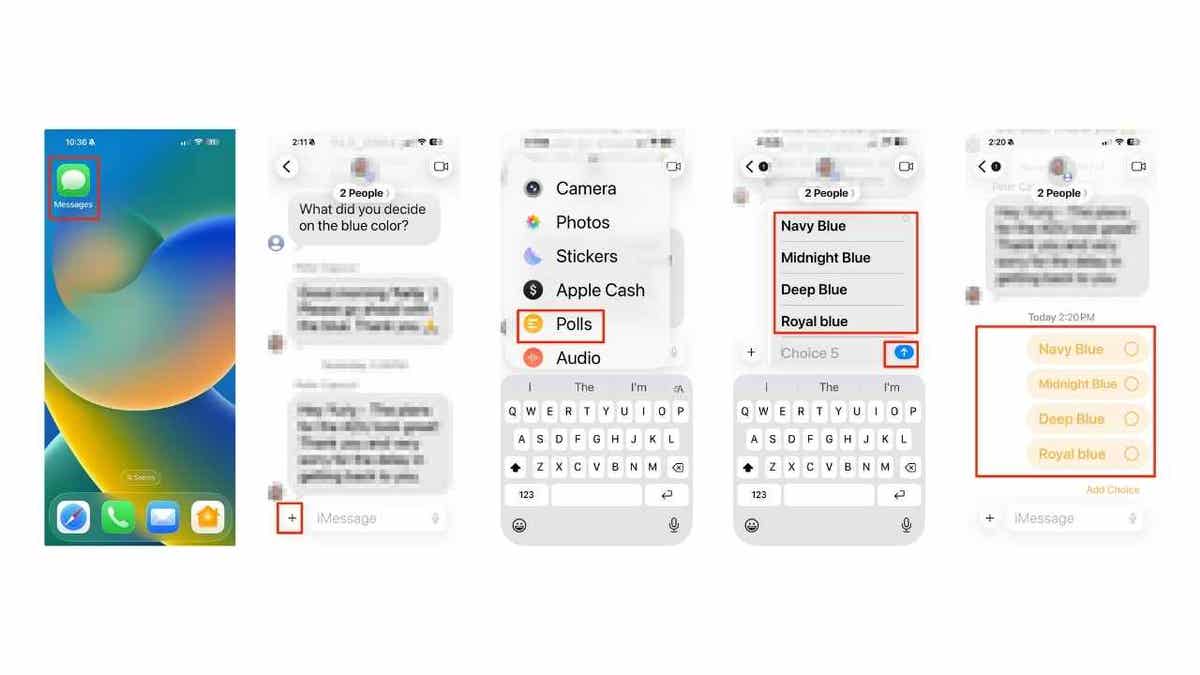
Users can also now create a polls for others in iMessage. (Kurt "CyberGuy" Knutsson)
Take my quiz: How safe is your online security?
Think your devices and data are truly protected? Take this quick quiz to see where your digital habits stand. From passwords to Wi-Fi settings, you’ll get a personalized breakdown of what you’re doing right and what needs improvement. Take my Quiz here: Cyberguy.com/Quiz
Kurt's key takeaways
IOS 26 goes beyond security patches; it's about convenience and personalization. You can finally adjust your snooze to match your mornings, keep your inbox free from spam, see how long charging will take and even get a heads-up if your camera lens is dirty before snapping a shot. These small but meaningful updates add up to a smoother iPhone experience.
Which iOS 26 feature are you most excited to try first, polls in iMessage, spam filters or something else entirely? Let us know by writing to us at CyberGuy.com/Contact
Sign up for my FREE CyberGuy Report
Get my best tech tips, urgent security alerts and exclusive deals delivered straight to your inbox. Plus, you’ll get instant access to my Ultimate Scam Survival Guide — free when you join my CYBERGUY.COM/NEWSLETTER
Copyright 2025 CyberGuy.com. All rights reserved.
