

























Fox News Flash top headlines for January 2
Fox News Flash top headlines are here. Check out what's clicking on FoxNews.com.
For years, one of the most frustrating limits inside the Google ecosystem was simple but painful. You could not change your primary Gmail address without creating a brand-new account. That meant losing history, purchases and years of saved data. That is now changing.
Google has started rolling out a feature that lets people replace their existing @gmail.com address with a new one. Even better, everything tied to the account stays exactly where it is.
Given that Gmail has close to 2 billion active accounts, this update affects almost everyone. It also helps people who stopped using an old Gmail address tied to a past job, a move or a major life change.
Sign up for my FREE CyberGuy Report
Get my best tech tips, urgent security alerts and exclusive deals delivered straight to your inbox. Plus, you’ll get instant access to my Ultimate Scam Survival Guide — free when you join my CYBERGUY.COM newsletter.
HOW TO STOP GOOGLE AI FROM SCANNING YOUR GMAIL
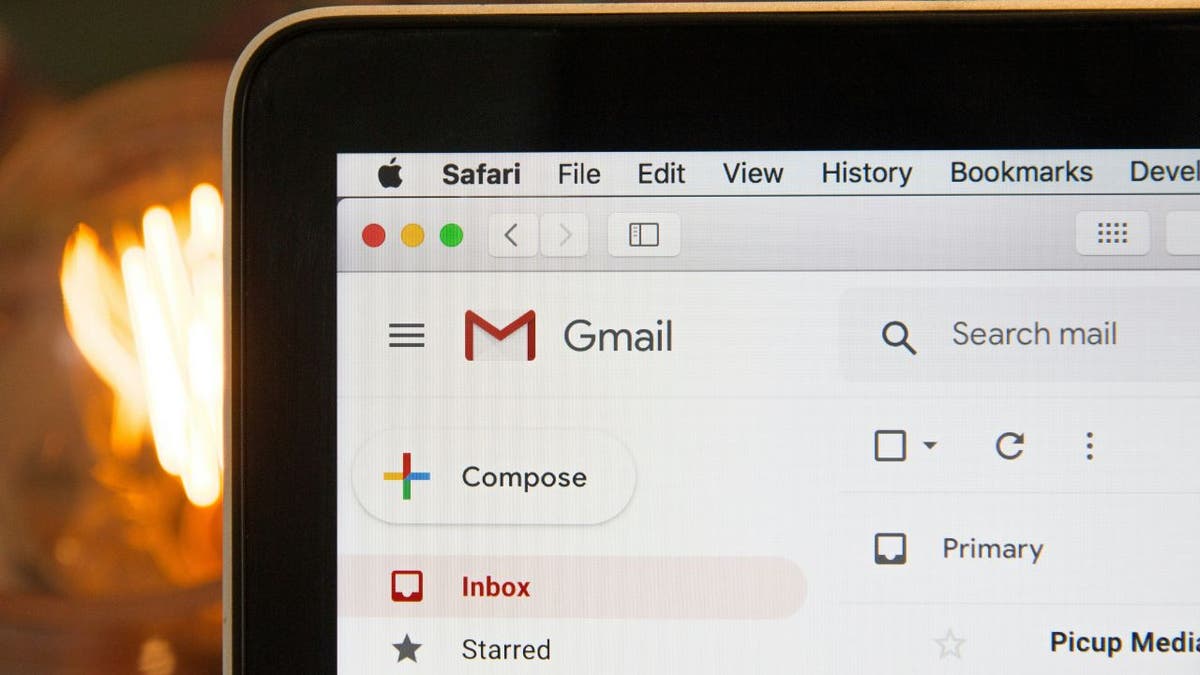
Google now lets you change your Gmail address while keeping your emails, files and purchase history in one place. (Kurt "CyberGuy" Knutsson)
Why this Gmail change matters
Many people created their Gmail addresses years ago. Some picked usernames that no longer feel professional. Others tie an address to a relationship, employer or location that no longer applies.
Until now, Google treated Gmail usernames as permanent. The only workaround involved creating a new account and manually rebuilding everything. This update removes that burden. You can refresh your digital identity without starting over.
How changing your Gmail address works
If your account ends in @gmail.com, you may now be able to replace it with a brand-new @gmail.com address.
Here is what stays the same:
- Your inbox and email history
- Google Drive files and folders
- Google Photos and backups
- Purchase history and subscriptions
Your old email address does not disappear. Google automatically converts it into an alias. That means messages sent to both addresses arrive in the same inbox. You can also sign in using either email.
NEW GMAIL TOOL MAKES IT EASY TO UNSUBSCRIBE FROM EMAILS IN BULK

Your old Gmail address becomes an alias, so messages sent to both addresses land in the same inbox. (Kurt "CyberGuy" Knutsson)
Important guardrails to know before switching
Google added limits to prevent abuse and confusion. Once you change your Gmail address, you cannot create another new Gmail address on that same account for 12 months. You can switch back to your original address at any time.
There are also a few areas where friction may occur. If you use Sign in with Google on third-party websites, you may need to sign in again. Chromebook users and Chrome Remote Desktop users may need to re-authenticate. Before making the switch, Google recommends backing up critical data and reviewing connected apps.
How to check if the Gmail change feature is available
Google is rolling this feature out gradually, so it may not appear on every account yet.
Google may test different layouts, so wording can vary slightly by account
To check your account:
- Go to myaccount.google.com on a computer
- Select Personal Information from the left menu
- Scroll to the Contact info section
- Click Google Account email
- Look for an option to change your Google Account email address
If you see the option, you can check availability and choose a new Gmail username. If the option does not appear, the feature has likely not yet reached your account. Accounts managed by schools, workplaces or organizations usually require administrator approval.
What an email alias means and why it matters
An alias is an additional email address that delivers messages to the same inbox. With this update, your old Gmail address becomes an alias automatically. Aliases are useful beyond Gmail. They help you keep access to old contacts while presenting a cleaner primary address going forward. They also reduce disruption when changing emails across services. If you want to change your email address on other platforms, aliases are often the safest option.
CYBERSECURITY EXPERT REVEALS SIMPLE TRICK TO STOP COMPANIES FROM TRACKING YOUR ONLINE SHOPPING

This update gives you a fresh email identity without losing access to the Google services you already use. (Kurt "CyberGuy" Knutsson)
How to create an alias in Outlook.com
Outlook.com allows you to create additional email addresses (aliases) that are linked to your primary account. Emails sent to an alias will arrive in your primary inbox, and you can send messages using the alias as well.
Example:
If your primary email is johnsmith@outlook.com, you can create an alias like john.smith123@outlook.com. Emails sent to john.smith123@outlook.com will still go to johnsmith@outlook.com, but you can choose to send emails using either address.
Steps to create an alias:
- Sign in to your Outlook.com account.
- Click the gear icon in the upper-right corner to open Settings.
- Scroll down and select View all Outlook settings.
- Navigate to Mail
- Then click Sync email.
- Click Manage or choose a primary alias under Account alias.
- Select Add email and follow the prompts to create your new alias.
- Choose whether to create a new Outlook.com email as an alias or use an existing email (non-Outlook) as an alias.
- Click Add alias to confirm.
Once added, you can send emails using your alias by selecting it in the "From" field when composing a new message.
Important limitations to note:
- You can add up to 10 aliases in total
- There's a limit of 10 new aliases that can be created in one year
- You can only add two aliases per week
- Existing Hotmail, Live, Outlook.com and MSN addresses can't be added as aliases
- Aliases can only contain letters, numbers, dots (.), underscores (_), or hyphens (-)
- It's no longer possible to create new aliases with @hotmail, @live.com, or @msn.com domains
How to create an alias using your Apple ID
Apple allows you to create up to three email aliases through iCloud. These aliases can be used for specific purposes, helping you manage your inbox effectively. Here’s how to create one:
- Go to icloud.com/mail and sign in to your Apple Account if necessary.
- Click the gear icon at the top of the Mailboxes list, then choose Settings.
- Click Account, then click Add Alias.
- Provide the requested information:
- Alias Address: Enter the text to create your alias (e.g., alias@icloud.com). The alias must contain between 3 and 20 characters.
- Label: Assign a label for the alias. Aliases are listed alphabetically by their labels.
- Full Name: Enter the name that will appear in the From field of emails you send using this alias.
- Click Create to finalize the alias.
- Once created, any email sent to this alias will be forwarded to your primary iCloud email address. For example, if your primary email is yourname@icloud.com, and you create an alias shopping@icloud.com, any emails sent to shopping@icloud.com will appear in your yourname@icloud.com inbox. This allows you to use different addresses for different purposes while keeping everything in one place.
It's important to note that you can still create up to three email aliases through iCloud. Remember that while these aliases provide some flexibility, they do not create separate Apple IDs or completely hide your primary iCloud email address.
Using the "Hide My Email" feature on Apple devices
Hide My Email is a feature available with iCloud+ that allows you to create unique, random email addresses that are forwarded to your personal email account. This helps keep your real email address private when filling out forms, signing up for newsletters or sending emails. Here's how to set up Hide My Email:
- Go to Settings on your iPhone or iPad.
- Tap your name at the top, then tap iCloud.
- Tap Hide My Email. Here, you can create and manage your unique email addresses.
- Tap Create New Address and follow the on-screen instructions to generate a new random email address.
Here’s how to deactivate a Hide My Email address.
- Go to Settings on your iPhone or iPad.
- Tap your name at the top, then tap iCloud.
- Tap Hide My Email.
- Tap an existing address.
- Click Deactivate Email Address to stop forwarding emails to your personal account.
- Confirm your decision by clicking Deactivate.
You can also generate Hide My Email addresses directly in Safari, Mail and supported third-party apps by tapping the email address field and selecting Hide My Email above the keyboard.
Note that Hide My Email has limitations. You need an iCloud+ subscription to use Hide My Email. This feature is not available with the free iCloud plan. While there is no official limit on the number of aliases you can create, some people have reported creating hundreds of addresses without issue. Hide My Email works with iCloud+, Apple Pay and the Mail app. Support for other apps and services is expanding but may not be available for all. Some people have reported occasional issues with email deliverability when using Hide My Email addresses. Managing multiple aliases can become cumbersome, especially if you need to deactivate or update them frequently.
How to create a new email alias in Yahoo Mail
- Open Yahoo Mail:Go to Yahoo Mail and sign in to your account.
- Go to Yahoo Mail and sign in to your account.
- Access Settings:Click on the gear icon in the top-right corner to open the settings menu.Select More Settings from the dropdown menu.
- Click on the gear icon in the top-right corner to open the settings menu.
- Select More Settings from the dropdown menu.
- Navigate to Mailboxes:In the left-hand menu, click on Mailboxes.
- In the left-hand menu, click on Mailboxes.
- Add a New Alias:Under the Email alias section, click the Add button.Enter the name of your new email alias (without the "@yahoo.com" part) in the field labeled Create a new Yahoo Mail address.Click the Set Up button.
- Under the Email alias section, click the Add button.
- Enter the name of your new email alias (without the "@yahoo.com" part) in the field labeled Create a new Yahoo Mail address.
- Click the Set Up button.
- Provide Additional Information:Enter your name and a description for the alias and choose whether you want replies to be sent to the alias or your main Yahoo email address.Click the Finish button.
- Enter your name and a description for the alias and choose whether you want replies to be sent to the alias or your main Yahoo email address.
- Click the Finish button.
- Limitations:Limited Number of Aliases: You can only create one main email alias that can both send and receive messages. Additionally, you can create up to 10 send-only email addresses and 500 disposable email addresses.Editing Restrictions: You can only edit your email alias up to two times within a 12-month period. This means you need to choose your alias carefully.Compatibility Issues: Some websites and services may not accept email aliases, especially those that use the "+" character in the address. This can limit the usefulness of aliases for certain sign-ups.Potential for Mix-Ups: Using multiple aliases can sometimes lead to confusion or mix-ups, especially if you forget which alias you used for a particular service.Spam and Security: While aliases can help manage spam, they are not foolproof. Spammers can still send emails to your aliases, and if an alias is compromised, it can lead to spam in your main inbox.Communication Challenges: Managing multiple aliases can complicate communication, especially if you need to reply from the correct alias to maintain clear and consistent communication.
- Limited Number of Aliases: You can only create one main email alias that can both send and receive messages. Additionally, you can create up to 10 send-only email addresses and 500 disposable email addresses.
- Editing Restrictions: You can only edit your email alias up to two times within a 12-month period. This means you need to choose your alias carefully.
- Compatibility Issues: Some websites and services may not accept email aliases, especially those that use the "+" character in the address. This can limit the usefulness of aliases for certain sign-ups.
- Potential for Mix-Ups: Using multiple aliases can sometimes lead to confusion or mix-ups, especially if you forget which alias you used for a particular service.
- Spam and Security: While aliases can help manage spam, they are not foolproof. Spammers can still send emails to your aliases, and if an alias is compromised, it can lead to spam in your main inbox.
- Communication Challenges: Managing multiple aliases can complicate communication, especially if you need to reply from the correct alias to maintain clear and consistent communication.
For recommendations on private and secure email providers that offer alias addresses, visit Cyberguy.com
Take my quiz: How safe is your online security?
Think your devices and data are truly protected? Take this quick quiz to see where your digital habits stand. From passwords to Wi-Fi settings, you’ll get a personalized breakdown of what you’re doing right and what needs improvement. Take my Quiz here: Cyberguy.com
Kurt's key takeaways
This Gmail update fixes a problem people have complained about for years. It finally gives you flexibility without forcing a fresh start. Your files, photos and purchase history stay put. At the same time, you get to move on from an email address that no longer fits your life. That kind of upgrade is rare in a digital world that often makes you choose between convenience and control.
If you could redesign your online identity today, would you finally retire the email address you created years ago? Let us know by writing to us at Cyberguy.com
CLICK HERE TO DOWNLOAD THE FOX NEWS APP
Sign up for my FREE CyberGuy Report
Get my best tech tips, urgent security alerts, and exclusive deals delivered straight to your inbox. Plus, you’ll get instant access to my Ultimate Scam Survival Guide — free when you join my CYBERGUY.COM newsletter.
Copyright 2025 CyberGuy.com. All rights reserved.
