




































Titulares principales de Fox News para el 28 de noviembre
Aquí están los titulares principales Fox News . Echa un vistazo a lo más destacado en FoxNews.com.
Perder el móvil puede provocarte pánico, sobre todo cuando se queda sin batería. La buena noticia es que tanto Apple como Android ofrecen herramientas integradas que te ayudan a localizar un dispositivo perdido, incluso cuando está apagado o sin conexión.
Si tienes un iPhone, puedes usar la red «Buscar mi iPhone » en otro dispositivo de Apple o iniciar sesión desde un navegador. Si tienes un Android, puedes usar el sistema «Buscar mi dispositivo» Google para ver la última ubicación conocida y bloquear tu teléfono rápidamente.
Esta guía te explica paso a paso cómo hacerlo en iPhone y Android para que sepas exactamente qué hacer a continuación.
Suscríbete a mi informe GRATUITO «CyberGuy Report» en
. Recibe mis mejores consejos tecnológicos, alertas de seguridad urgentes y ofertas exclusivas directamente en tu bandeja de entrada. Además, tendrás acceso inmediato a mi «Guía definitiva para sobrevivir a las estafas», totalmente gratis al unirte a mi boletín de CYBERGUY.COM .
TU TELÉFONO TE ESTÁ RASTREANDO INCLUSO CUANDO CREES QUE NO LO ESTÁ HACIENDO
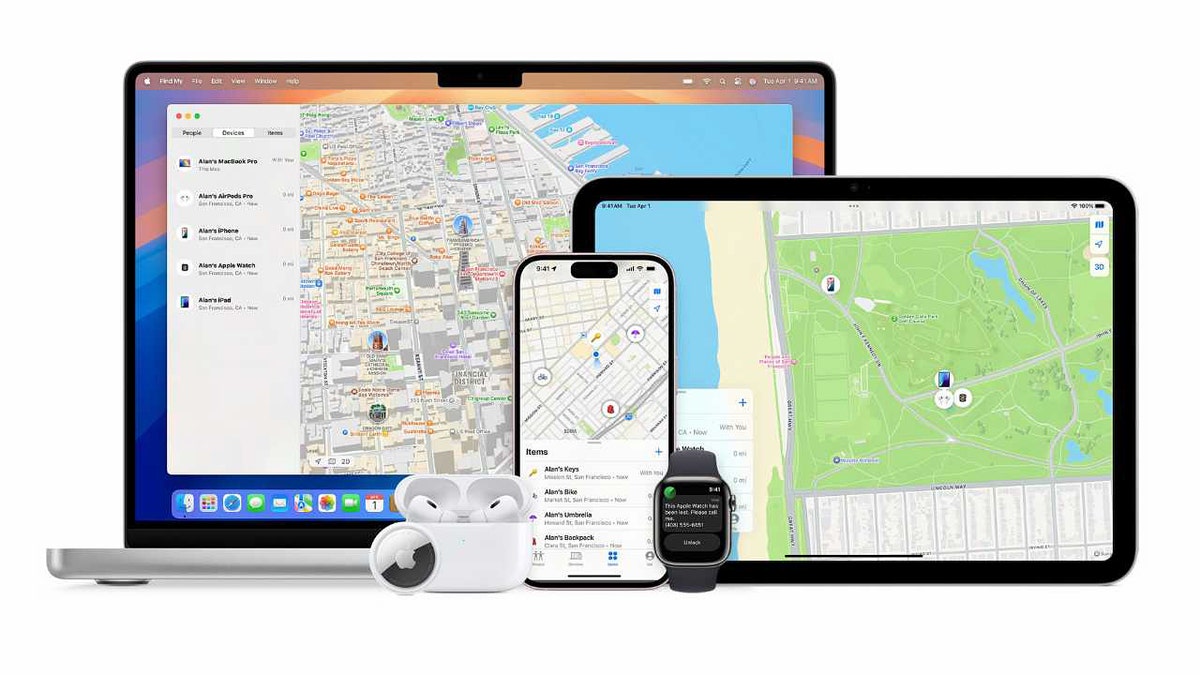
Puedes encontrar tu dispositivo Apple perdido incluso aunque se haya quedado sin batería. (Apple)
¿Funciona «Buscar mi iPhone» cuando el iPhone se queda sin batería?
Sí, así es. Tu iPhone utiliza el modo de bajo consumo en segundo plano para que se pueda localizar durante un tiempo después de apagarse. Si hay otros dispositivos de Apple cerca, tu teléfono puede seguir emitiendo una señal de Bluetooth que ayuda a determinar la última ubicación conocida.
Puedes consultar esta ubicación desde cualquier dispositivo Apple o desde un navegador.
Usa «Buscar mi» desde otro dispositivo Apple
Si tienes un iPad, un Mac u otro iPhone, puedes localizar tu dispositivo perdido en cuestión de segundos. La función «Compartir en familia» también funciona, así que puedes rastrear un dispositivo compartido aunque esté desconectado. A continuación te explicamos cómo hacerlo:
- Abre laapp «Buscar mi»
- Toca la pestaña«Dispositivos»
- Desliza el dedo hacia arriba para verla lista completa de tusdispositivos
- Selecciona tu iPhone perdido
- Ver la ubicación en el mapa
- Pulsa en«Cómo llegar » para ir hasta allí
- Pulsa en«Reproducir sonido» siel teléfono está encendido y cerca
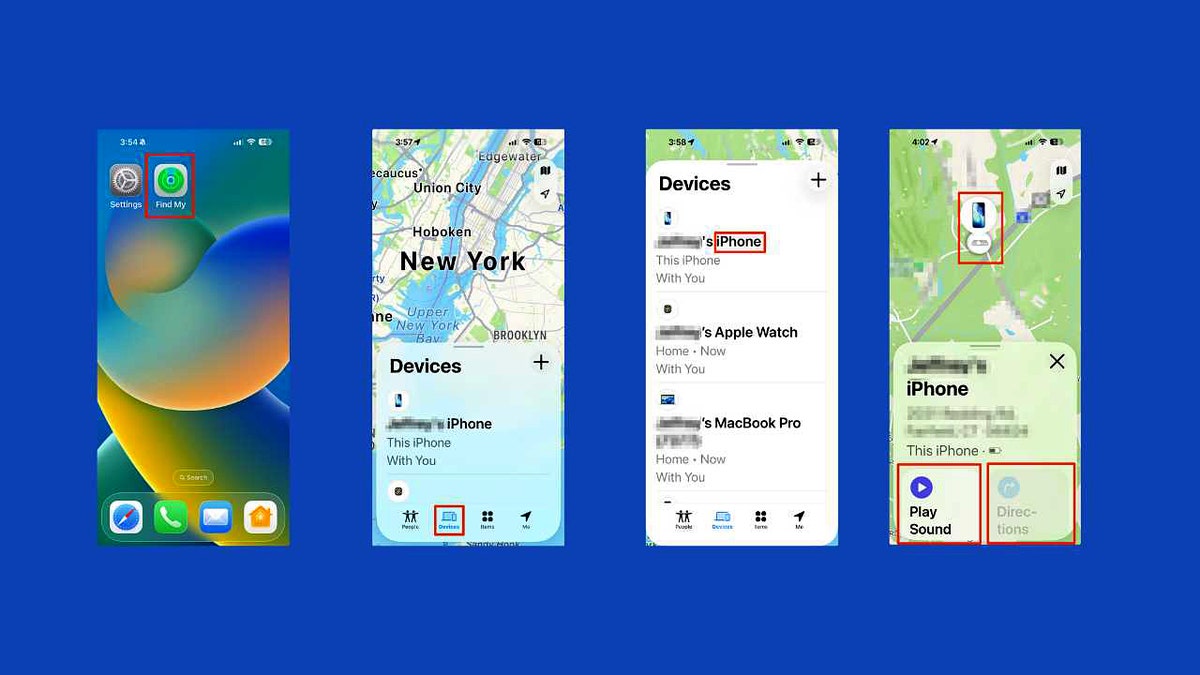
Pasos para usar «Buscar mi» desde otro dispositivo Apple. (Kurt «CyberGuy» Knutsson)
- Activael modo «Perdido» tocando«Continuar» en la parte inferior de la pantalla para bloquear el dispositivo y mostrar un mensaje con un número de contacto.
- Introduce unnúmero de teléfono que se pueda usar si alguien encuentra tu iPhone y quiere ponerse en contacto contigo. A continuación, pulsa«Siguiente».
- Si el icono de la pantalla está en negro, el teléfono está apagado. Aún así, verás laúltima ubicación conocida, así sabrás por dónde empezar a buscar.
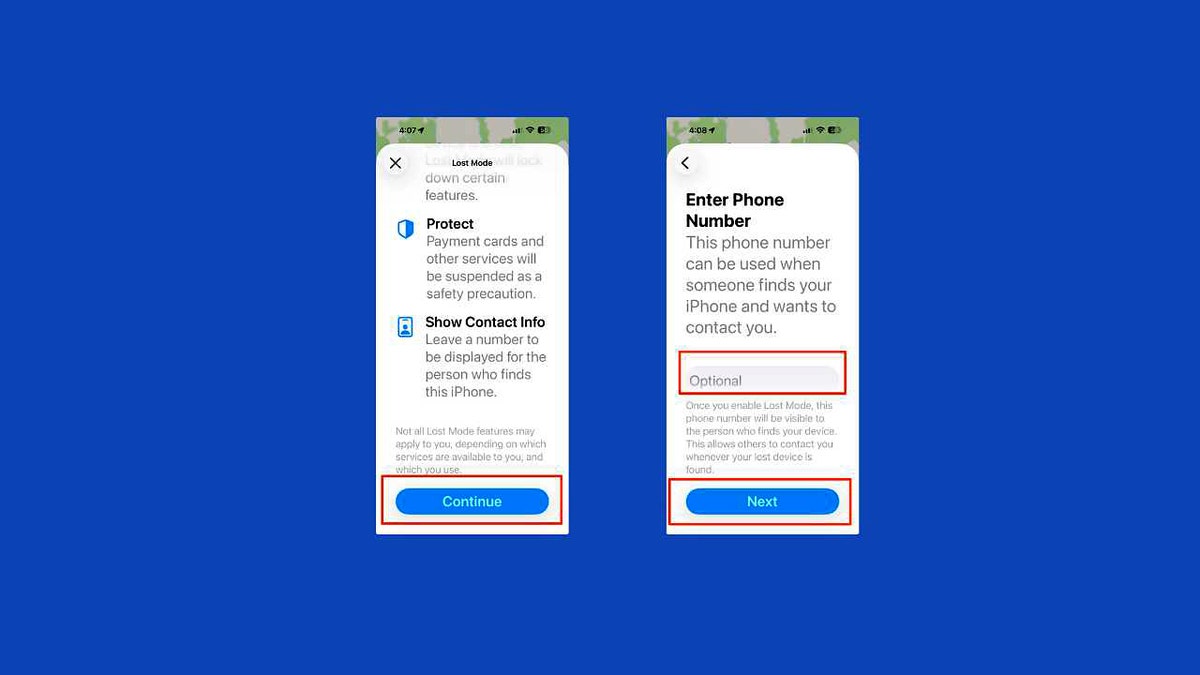
Pasos para usar «Buscar mi» desde otro dispositivo Apple. (Kurt «CyberGuy» Knutsson)
Encuentra tu iPhone desde un navegador web
Si solo tienes acceso a un ordenador o a un teléfono Android, usa iCloud.com para localizar tu dispositivo. La versión para navegador ofrece menos herramientas, pero igual te muestra tu iPhone en el mapa. Sigue estos pasos:
- Ve a iCloud.com/find
- Inicia sesión con tu ID de Apple
- Activa la autenticación de dos factores si es necesario
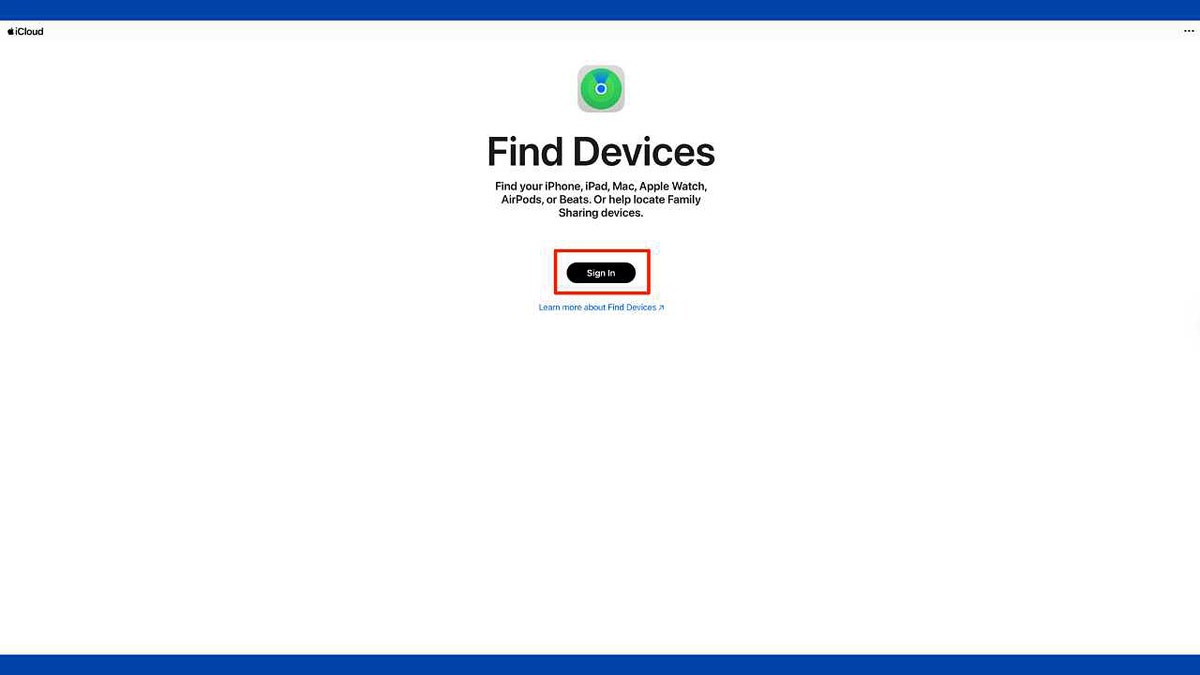
Pasos para localizar tu iPhone desde un navegador web. (Kurt «CyberGuy» Knutsson)
- Seleccionartodos los dispositivos
- Elige tuiPhone perdido
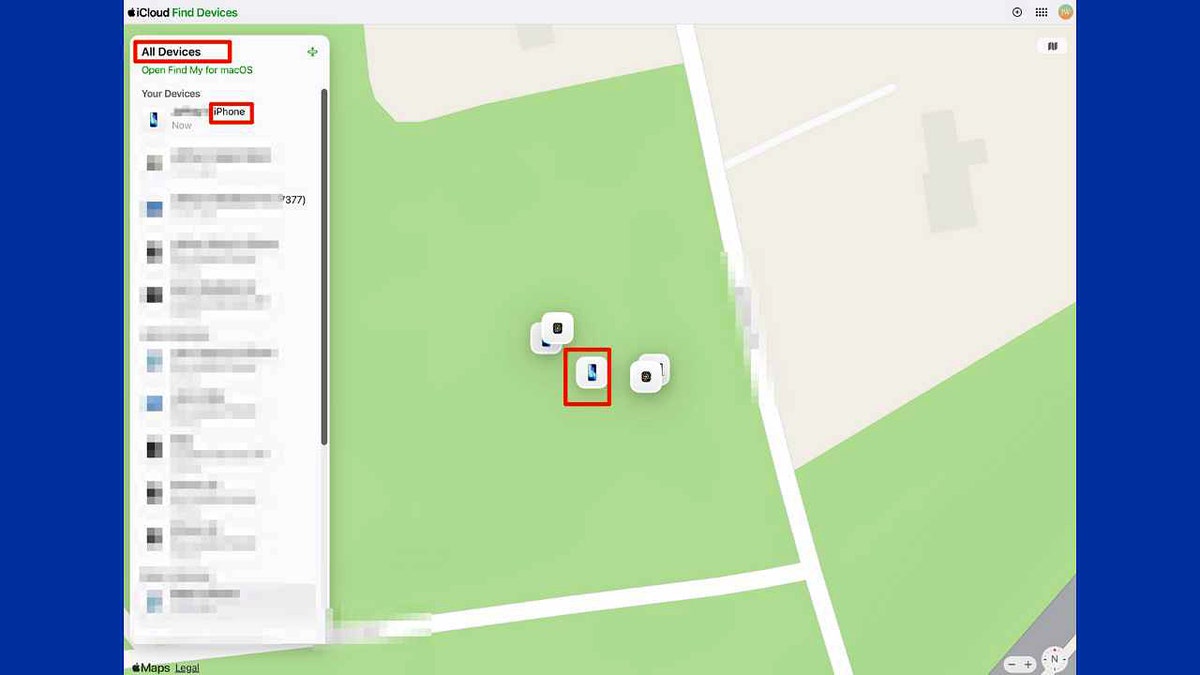
Pasos para localizar tu iPhone desde un navegador web. (Kurt «CyberGuy» Knutsson)
- Usa«Reproducir sonido » si el dispositivo está encendido
- Activael modo «Perdido» para bloquear el teléfono
Usa este método cuando no tengas ningún dispositivo de Apple a mano.

Pasos para localizar tu iPhone desde un navegador web. (Kurt «CyberGuy» Knutsson)
Usa la función «Ayuda a un amigo» en Buscar mi
Si necesitas pedir prestado el iPhone de otra persona, evita iniciar sesión directamente en su dispositivo. Eso activa comprobaciones de seguridad que no podrás completar sin tu teléfono perdido. En su lugar, usa la función «Ayudar a un amigo» dentro de la app «Buscar mi iPhone»:
- Abre«Buscar mi iPhone» en el iPhone de tu amigo
- Desplázate hasta«Ayuda a un amigo»
- Inicia sesión con tu ID de Apple
- Ver laúltima ubicación conocida de tu iPhone
Esta herramienta evita las solicitudes de autenticación de dos factores para que puedas obtener tu ubicación sin ningún problema.

Pasos para usar la función «Ayudar a un amigo» en Buscar mi. (Kurt «CyberGuy» Knutsson)
¿Puedes encontrar un iPhone sin «Buscar mi iPhone»?
Si nunca activaste «Buscar mi», tendrás que volver sobre tus pasos. Puedes consultar «Tu cronología» en Google si usas esa aplicación y tienes activado el historial de ubicaciones.
Sin «Buscar mi», no hay forma de bloquear, localizar o borrar el dispositivo de forma remota.
Cuando recuperes el móvil, activa «Buscar mi» y marca la opción «Enviar última ubicación» para estar preparado para la próxima vez.
Los mejores ajustes del iPhone que debes activar antes de que se te pierda el dispositivo
Antes de que se te pierda el iPhone, tómate un minuto para configurar estas medidas de seguridad básicas.
1) Activa «Buscar mi iPhone»
Así podrás localizar tu dispositivo tanto si está encendido como apagado. Ve a Ajustes, toca tu nombre, selecciona«Buscar mi...», elige «Buscar mi iPhone» y actívalo.
2) Activar «Enviar última ubicación»
Ve a Ajustes, toca tu nombre, selecciona«Buscar mi», luego «Buscar mi iPhone»,desplázate hacia abajo yactiva «Enviar última ubicación».
Tu teléfono guardará su última ubicación antes de que se agote la batería.
3) Activa la red «Buscar mi dispositivo»
Ve aAjustes, toca tunombre, haz clic en «Buscar mi», luego toca«Buscar mi iPhone » y activala red «Buscar mi».
Esto hace que tu iPhone siga siendo detectable a través de los dispositivos Apple cercanos, incluso cuando está apagado o sin conexión.
4) Mantén activada la autenticación de dos factores
Ve aAjustes, pulsa tu nombre, pulsa «Inicio de sesión y seguridad», selecciona«Autenticación de dos factores (2FA)», luego pulsa tuiPhone y asegúrate de que la autenticación de dos factores esté activada.
Esto impide que nadie acceda a tu ID de Apple sin tu autorización.
5) Usa una contraseña segura
Ve aAjustes, toca«Face ID y código», y luego introduce tu código actual.
Toca«Cambiar código» y sigue las instrucciones para establecer un código único que sea difícil de adivinar.
6) Añade un contacto de recuperación
Ve aAjustes, pulsa tu nombre, pulsa«Inicio de sesión y seguridad» y, a continuación, pulsa «Contactos de recuperación». Después, pulsa «Añadir contacto de recuperación».
Añade a una persona de confianza como contacto de recuperación para que puedas verificar tu identidad si alguna vez pierdes tu iPhone.
¿NO ENCUENTRAS TU TELÉFONO ANDROID? AQUÍ TE EXPLICAMOS CÓMO LOCALIZARLO
Cómo encontrar un teléfono Android que esté apagado o sin batería
Los usuarios de Android también pueden localizar un dispositivo perdido mediante el sistema «Buscar mi dispositivo» Google. Aunque no puedes ver la ubicación en tiempo real cuando el teléfono está apagado, sí puedes ver la última ubicación conocida, bloquear el teléfono o mostrar un mensaje para quien lo encuentre. A continuación te explicamos cómo localizarlo:
Encuentra tu dispositivo Android desde un navegador
La configuración puede variar según el fabricante de tu teléfono Android.
- Ve aandroid.com/find
- Inicia sesión con tu Google
- Selecciona tudispositivo perdido
- Verla última ubicación conocida en el mapa
- Selecciona«Dispositivo seguro » para bloquearlo y mostrar un mensaje de respuesta
- Selecciona «Reproducir sonido » si el teléfono está encendido y cerca
Encuentra tu Android desde otro teléfono
La configuración puede variar según el fabricante de tu teléfono Android.
- Descarga la app «Buscar mi dispositivo » en otro Android
- Inicia sesión con tu Google
- Toca tuteléfono perdido para ver su última ubicación conocida
Si el teléfono está apagado o sin batería, el mapa mostrará su última ubicación guardada. Aún así, puedes bloquear el dispositivo o dejar un mensaje para quien lo encuentre.
Los mejores ajustes de Android que debes activar antes de que se te pierda el móvil
Antes de que se te pierda el móvil Android, tómate un momento para configurar estas medidas de seguridad básicas.
La configuración puede variar según el fabricante de tu teléfono Android.
1) Activa «Buscar mi dispositivo»
Esto te permite localizar tu teléfono o bloquearlo desde cualquier navegador.
Ve aAjustes, pulsa enSeguridad y privacidad, pulsa enBuscar mi dispositivo o Buscadores de dispositivos y actívalo.
(Los nombres pueden variar según el fabricante.)
2) Activa los servicios de localización
Esto mejora la precisión y ayuda a Google la última ubicación conocida de tu teléfono.
Ve aAjustes, tocaUbicación y activa«Usar ubicación».
3) Activa el Historial Google
Esto permite Google mostrar ubicaciones anteriores incluso cuando el teléfono está apagado.
Ve aAjustes, pulsa enUbicación, pulsa enServicios de localización y, a continuación, selecciona«HistorialGoogle o«CompartirGoogle y actívalo.
4) Añade un número de teléfono o una dirección de correo electrónico de recuperación
Esto te ayuda a verificar tu identidad y a recuperar tu cuenta rápidamente.
Ve a«Configuración» y pulsa Google, toca«Gestionar tu Google », abre la pestaña«Seguridad» y añade un número de teléfono o una dirección de correo electrónico de recuperación.
5) Usa un bloqueo de pantalla seguro
Elige un bloqueo seguro para proteger tus datos.
Ve aAjustes, tocaSeguridad, luegoBloqueo de pantalla y selecciona unPIN, un patrón o una contraseña que sea difícil de adivinar.
6) Activa la opción «Enviar última ubicación» (si está disponible)
Algunos modelos de Android guardan la última ubicación conocida del teléfono antes de que se agote la batería.
Ve aAjustes, pulsa enSeguridad y privacidad, pulsa enBuscar mi dispositivo y activa la opción«Enviar última ubicación» si tu dispositivo lo admite.
Responde a mi cuestionario: ¿Qué tan segura es tu seguridad en línea?
¿Crees que tus dispositivos y tus datos están realmente protegidos? Haz este breve test para ver cómo están tus hábitos digitales. Desde contraseñas hasta la configuración del wifi, obtendrás un análisis personalizado de lo que estás haciendo bien y lo que hay que mejorar. Haz mi test aquí: Cyberguy.com
HAZ CLIC AQUÍ PARA DESCARGAR LA APP DE FOX NEWS
Conclusiones clave de Kurt
No hace falta que un teléfono apagado o sin batería se quede perdido para siempre. Tanto la red «Buscar mi iPhone» de Apple como el sistema «Buscar mi dispositivo» Google te indican la última ubicación conocida y te ofrecen herramientas rápidas que te ayudan a bloquear o proteger tu teléfono. Si configuras los ajustes adecuados antes de que ocurra nada, podrás recuperar tu dispositivo antes y proteger tus datos personales.
¿Qué harías primero si hoy se te perdiera el móvil? Cuéntanoslo escribiéndonos a Cyberguy.com.
Suscríbete a mi informe GRATUITO «CyberGuy Report» en
. Recibe mis mejores consejos tecnológicos, alertas de seguridad urgentes y ofertas exclusivas directamente en tu bandeja de entrada. Además, tendrás acceso inmediato a mi «Guía definitiva para sobrevivir a las estafas», totalmente gratis al unirte a mi boletín de CYBERGUY.COM .
Copyright 2025 CyberGuy.com. Todos los derechos reservados.

Get a daily look at what’s developing in science and technology throughout the world.
