 Imprimir
 Close
Close

5 factores ocultos que agotan la batería y que puedes solucionar ahora mismo
Por Kurt Knutsson, CyberGuy Report
Publicado el 30 de octubre de 2025.

Enchufas tu teléfono por la noche, pero a la hora del almuerzo ya se está quedando sin batería. ¿Te suena familiar? Las funciones ocultas en segundo plano, los ajustes engañosos y las aplicaciones que habías olvidado que existían pueden agotar tu batería más rápido de lo que crees. La buena noticia es que con unos pocos ajustes rápidos puedes ayudar a que tu dispositivo mantenga la batería durante todo el día, sin sacrificar el rendimiento ni la comodidad.
Suscríbete a mi informe gratuito CyberGuy Report
Recibe mis mejores consejos tecnológicos, alertas de seguridad urgentes y ofertas exclusivas directamente en tu bandeja de entrada. Además, obtendrás acceso instantáneo a mi Ultimate Scam Survival Guide (Guía definitiva para sobrevivir a las estafas), gratis al unirte a mi CYBERGUY.COM. .
1) Desactiva la actualización en segundo plano de las aplicaciones.
Evita que las aplicaciones consuman batería cuando no las estás utilizando. Aunque no estés desplazándote por la pantalla ni tocándola, muchas aplicaciones siguen ejecutándose en segundo plano, buscando actualizaciones, refrescando datos y enviando notificaciones. Es muy práctico, pero agota la batería más rápido de lo que crees.
Para iPhone
- Ve aConfiguración.
- TocaGeneral.
- Haz clic enActualización en segundo plano.
- Vuelve a pulsar Actualización en segundo plano.
- SeleccionaDesactivado o eligeWi-Fi paralimitar el uso de datos y el consumo de batería.
- También puedes desactivar la actualización deaplicaciones individuales si deseas que algunas sigan funcionando.
POR QUÉ LAS LLAMADAS WI-FI PUEDEN AGOTAR LA DURACIÓN DE LA BATERÍA DE TU TELÉFONO
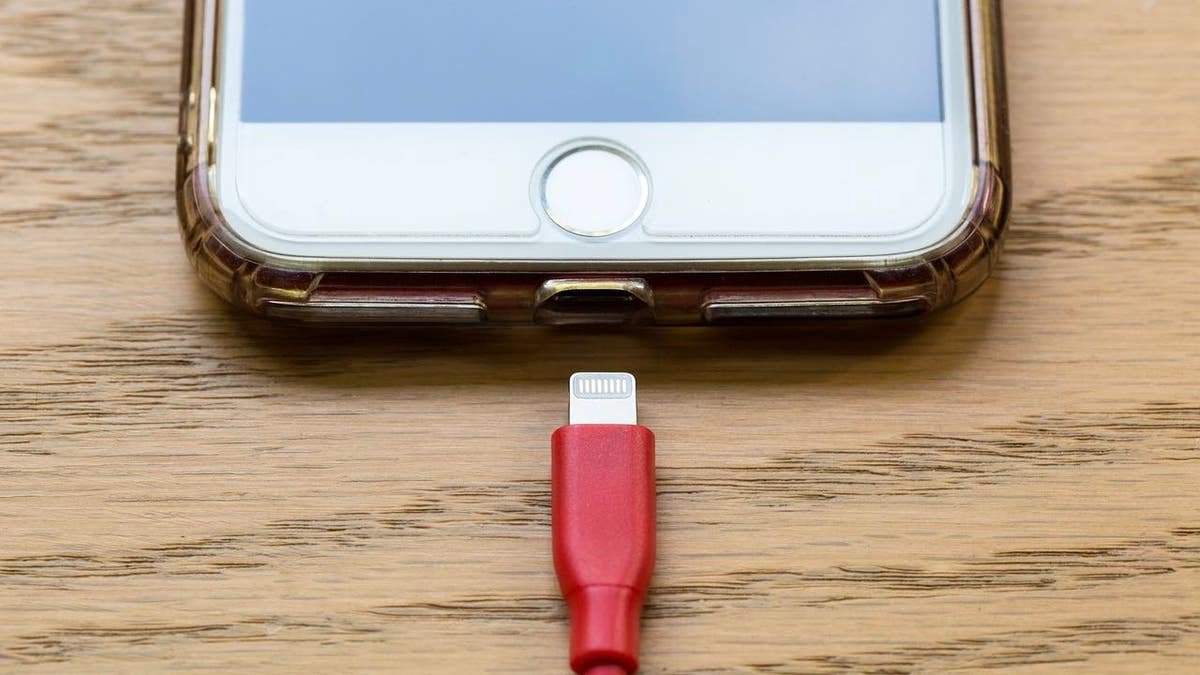
Evita que las aplicaciones en segundo plano agoten silenciosamente la batería. (Kurt «CyberGuy» Knutsson)
Para Android
La configuración puede variar en función del fabricante de tu teléfono Android.
- Abre Configuración.
- TocaBatería (o Cuidado de la batería y el dispositivo, Administración de energía o similar).
- SeleccionaLímites de uso en segundo plano,Gestión de la batería de las aplicaciones uOptimización de la batería,dependiendo de la terminología que utilice tu dispositivo.
- Selecciona las aplicaciones que rara vez utilizas y configúralas comoRestringidas u Optimizadas, o bienpon las aplicaciones que no utilizas en modo de suspensión.
- Para que Android gestione esto automáticamente, activala batería adaptativa (que se encuentra enAjustes ›Batería ›Batería adaptativa).
Consejo profesional: manténactivas las aplicaciones esenciales, como las de mensajería, navegación o meteorología, para que se actualicen en tiempo real. Restringir la actividad en segundo plano de las aplicaciones que no abres con frecuencia puede prolongar la duración de la batería varias horas al día.
5 AJUSTES DEL TELÉFONO QUE DEBES CAMBIAR AHORA MISMO PARA QUE TU SMARTPHONE SEA MÁS SEGURO
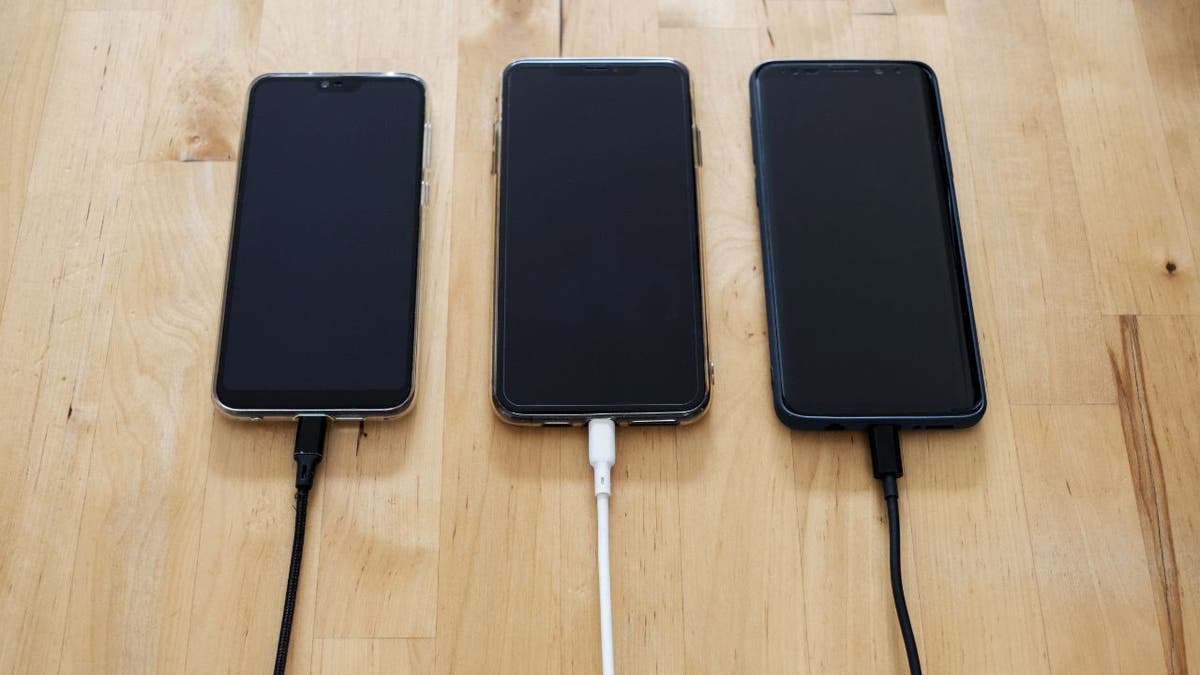
Desactiva la actualización en segundo plano para evitar que las aplicaciones que no utilizas agoten silenciosamente la batería. (Kurt Knutsson)
2) Desactivar la pantalla siempre encendida
Ese elegante reloj que aparece en tu pantalla puede parecer muy atractivo, pero consume energía constantemente. La función Always-On Display mantiene la pantalla parcialmente iluminada, incluso cuando no la tocas, para mostrar la hora, las notificaciones o los widgets. Con el tiempo, eso se acumula, especialmente durante la noche.
Para iPhone (14 Pro y posteriores)
- Ve aConfiguración.
- Toca Pantalla y brillo.
- Haz clic en «Siempre en pantalla».
- Desactivala opción«Siempre encendido» para evitar que tu teléfono se ilumine cuando esté bloqueado.
Para Android
La configuración puede variar en función del fabricante de tu teléfono Android.
- AbreConfiguración.
- TocaPantalla de bloqueo (a veces denominada «Pantalla de bloqueo y seguridad», «Pantalla de bloqueo y AOD», «Pantalla y bloqueo», etc.).
- BuscaAlways On Display (AOD) (o similar, como «Mostrar siempre la hora y la información», «Pantalla ambiental», «Pantalla siempre encendida cuando está bloqueada»).
- Desactiva la opción para desactivar completamente la pantalla siempre encendidao elige un modo alternativo (por ejemplo: «Tocar para mostrar» / «Mostrar al tocar» para que la pantalla siempre encendida solo aparezca cuando toques la pantalla), si está disponible.
- (Opcional) Algunos dispositivos permiten programar el AOD o limitarlo a cuando hay notificaciones. Si deseas tener más control, explora las subopciones de la configuración del AOD.
Desactivar la función Always-On Display puede prolongar la duración de la batería en modo de espera entre un 10 % y un 15 %.
TU TELÉFONO TE ESTÁ RASTREANDO INCLUSO CUANDO CREES QUE NO LO HACE
Desactiva la función Always-On Display para ahorrar más energía cada día. (SeongJoonBloomberg Getty Images)
3) Limitar el acceso a la ubicación
El GPS es uno de los mayores consumidores ocultos de batería. Las aplicaciones que rastrean tu ubicación en segundo plano, desde las de transporte compartido hasta las de venta al por menor, pueden agotar silenciosamente la energía de tu teléfono incluso cuando no las estás utilizando. Ajustar los permisos mantiene tu teléfono seguro y eficiente.
Para iPhone
- Ve aConfiguración.
- TocaPrivacidad y seguridad.
- Haz clic enServicios de localización.
- Toca cadaaplicación individualmente y cambia«Siempre » por«Mientras se usa la aplicación » o«Nunca».
- Ahora, desplázate hasta la parte inferior y pulsaServicios del sistema.
- Toca«Ubicaciones significativas» y, a continuación,desactívala paraque tu iPhone deje de almacenar información detallada sobre tu ubicación y tu historial de desplazamientos.(También puedes tocar «Borrar historial» aquí para eliminar las entradas anteriores).
Para Android
La configuración puede variar en función del fabricante de tu teléfono Android.
- AbreConfiguración.
- TocaUbicación (o, en ocasiones,Privacidad y seguridad → Ubicación).
- TocaPermisos de la aplicación (oPermisos de ubicación de la aplicación,Permisos de ubicación para aplicaciones).
- Seleccionauna aplicación y, a continuación, elige el permiso adecuado, como «Permitir solo mientras se utiliza la aplicación» (o «Permitir solo cuando se utiliza») o «No permitir» (o «Denegar»).
- En la misma pantalla (de esa aplicación), es posible que veas una opción para «Usar ubicación precisa». Si la aplicación no necesita la precisión del GPS,desactívala para que solo utilice una ubicación aproximada.
Las aplicaciones como Mapas y Tiempo necesitan acceso, pero la mayoría no. Restringir esta configuración no solo aumenta la duración de la batería, sino que también mejora tu privacidad al limitar el seguimiento en segundo plano.
Consejo profesional: dejar activadas funciones esenciales como Buscar mi iPhone o Llamadas de emergencia y SOS en Servicios del sistema garantiza que tu teléfono pueda seguir ayudándote a localizarte o protegerte si lo pierdes, incluso con otras opciones de localización desactivadas.
HAZ CLIC AQUÍ PARA OBTENER LA APLICACIÓN FOX NEWS
Limita el seguimiento de la ubicación para proteger la privacidad y prolongar la duración de la batería. (Fernando Gutiérrez-Juárez/picture alliance vía Getty Images)
4) Desactiva «Levantar para activar» y «Tocar para activar».
¿Alguna vez has notado que la pantalla se ilumina con solo levantar el teléfono? Esos destellos rápidos se acumulan. Cada vez que la pantalla se activa, aunque sea por un segundo, consume batería. Desactivar estas funciones activadas por movimiento puede reducir los encendidos innecesarios de la pantalla.
Para iPhone
- Ve aConfiguración.
- TocaPantalla y brillo.
- Desactiva«Levantar para activar».
Para Android
La configuración puede variar en función del fabricante de tu teléfono Android.
- AbreConfiguración.
- TocaPantalla (oBloqueo de pantalla y seguridad, oFunciones avanzadas, según tu dispositivo).
- Busca«Levantar para activar»,«Tocar para activar» o«Tocar dos veces para activar» (a veces se encuentra en los ajustes de «Gestos» o «Movimiento»).
- Desactiva «Levantar para activar» y «Tocar/Tocar dos veces para activar» (o elige desactivar cualquiera de las dos opciones que esté activa).
- Si deseas una forma más sencilla de activar tu teléfono solo cuando lo desees, utiliza elbotón de encendido (que es la opción predeterminada en casi todos los teléfonos).
5) Revisa el uso de la batería e identifica los culpables.
Si tu teléfono se está agotando más rápido de lo habitual, la herramienta Uso de la batería puede revelar la causa exacta. Verás qué aplicaciones consumen más energía, tanto en pantalla como en segundo plano, para que puedas tomar medidas.
Para iPhone
- Ve aConfiguración.
- Pulsa en Batería.
- Desplázate para ver elgráfico de uso de la batería y la lista de aplicaciones y procesos del sistema que están consumiendo energía.
- Busca cualquierelemento resaltado (que indique un uso inusualmente alto).
- Toca unaaplicación o un proceso para ver más detalles sobre su uso y actividad en segundo plano.
- Si observas que una aplicación consume batería de forma continua en segundo plano, consideralimitar su actividad en segundo plano odesinstalarla si no la necesitas.
Para Android
La configuración puede variar en función del fabricante de tu teléfono Android.
- AbreConfiguración.
- TocaBatería (oCuidado de la batería y el dispositivo,Energía y batería, según tu dispositivo).
- TocaUso de la batería oUso de la batería por aplicación (o similar).
- Revisa la lista de aplicaciones y ordénalas o fíltralas poruso de la aplicación otiempo de pantalla, si está disponible, para identificar las que más batería consumen.
- Toca unaaplicación que consuma mucha batería y, a continuación, selecciona una opción comoRestringir uso en segundo plano,Optimizar oNo permitir actividad en segundo plano (dependiendo de las opciones que ofrezca tu teléfono).
Entre las aplicaciones que más batería consumen se encuentran las redes sociales, las aplicaciones de streaming, las aplicaciones basadas en la ubicación y las aplicaciones con un comportamiento de actualización en segundo plano muy intenso. Revisar esto cada pocas semanas puede ayudar a detectar nuevos consumos de batería a tiempo.
Bonificación: comprueba el estado de la batería.
Si tu teléfono sigue agotándose rápidamente después de aplicar estas soluciones, es posible que la batería se esté agotando. Tanto los iPhone como los dispositivos Android ofrecen diagnósticos integrados para comprobar el estado y la capacidad de la batería.
Para iPhone
- Ve aConfiguración.
- Pulsa enBatería.
- Toca«Estado de la batería y carga» (en algunas versiones anteriores, puede que simplemente aparezca «Estado de la batería»).
- En la pantalla Estado de la batería, fíjate en el porcentajede Capacidad máxima. Esto te indica cómo es la capacidad actual de la batería en comparación con cuando era nueva.
- Si el porcentaje estámuy por debajo del 80 %, puede ser un buen momento para sustituir la batería y recuperar el rendimiento y la capacidad. (Apple señala que las baterías están diseñadas para conservar alrededor del 80 % de su capacidad original tras 500 ciclos de carga completos en condiciones ideales).
Para Android
La configuración puede variar en función del fabricante de tu teléfono Android.
- Ve aConfiguración.
- Toca Batería (o «Cuidado de la batería y el dispositivo», «Alimentación y batería», según tu teléfono).
- Busca una opción llamada«Estado de la batería»,«Capacidad de la batería»,«Estado de la batería» o «Información de la batería». Nota: es posible que esta opción no aparezca en todos los teléfonos.
- Si el indicador de estado integrado no está disponible, puedesabrir el menú de prueba oculto marcando *#*#4636#*#* en la aplicación Teléfono. Si aparece «Información de la batería», es posible que veas estadísticas como el estado, la capacidad o el recuento de ciclos.
- Si el estado o la capacidad de la batería aparecen como «Reducidos» o significativamente inferiores a lo esperado, considera la posibilidad de sustituir la batería para obtener un mejor rendimiento y una mayor durabilidad.
Reemplazar una batería vieja puede mejorar drásticamente el rendimiento y la vida útil, a menudo más que cualquier ajuste de software.
Responde a mi cuestionario: ¿Qué tan segura es tu seguridad en línea?
¿Crees que tus dispositivos y datos están realmente protegidos? Responde a este breve cuestionario para saber cuál es tu nivel de seguridad digital. Desde contraseñas hasta configuraciones de Wi-Fi, obtendrás un análisis personalizado de lo que estás haciendo bien y lo que debes mejorar. Responde al cuestionario aquí: Cyberguy.com
Conclusiones clave de Kurt
Con unos pocos ajustes rápidos, tu teléfono por fin podrá seguirte el ritmo durante todo el día. Ajustar la configuración, limitar la actividad en segundo plano y comprobar el estado de la batería realmente marca la diferencia. Pasarás menos tiempo preocupándote por la batería baja y más tiempo utilizando tu teléfono. Mantente proactivo y tu dispositivo seguirá funcionando cuando más lo necesites.
¿Tienes algún consejo que te gustaría compartir o algún otro problema tecnológico cotidiano que te gustaría resolver? Escríbenos a Cyberguy.com.
Suscríbete a mi informe gratuito CyberGuy Report
Recibe mis mejores consejos tecnológicos, alertas de seguridad urgentes y ofertas exclusivas directamente en tu bandeja de entrada. Además, obtendrás acceso instantáneo a mi Ultimate Scam Survival Guide (Guía definitiva para sobrevivir a las estafas), gratis al unirte a mi CYBERGUY.COM. .
Copyright 2025 CyberGuy.com. Todos los derechos reservados.
https://www.foxnews.com/tech/5-hidden-battery-drainers-you-can-fix-right-now