




























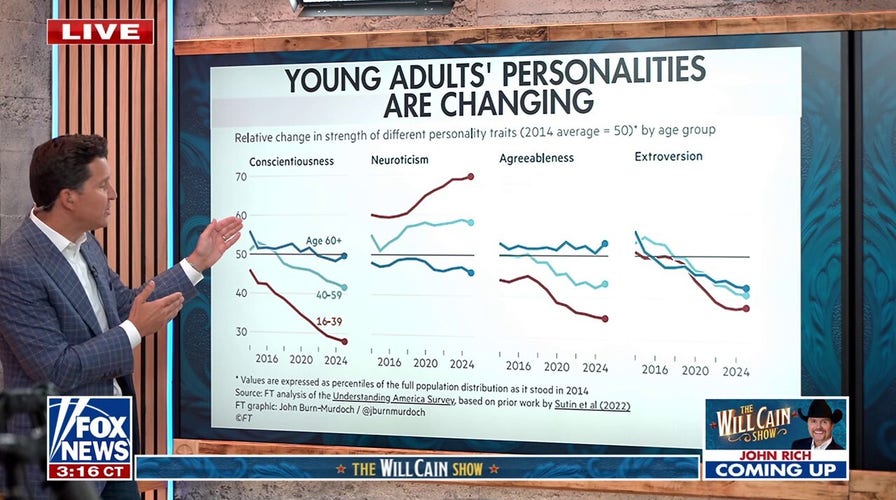
Doctor analyzes concerns smartphones are ruining young adults' brains
Fox News host Will Cain and Dr. Lee Spencer unpack thought patterns in young adults on 'The Will Cain Show.'
When you live in an area with limited or no cell service, Wi-Fi calling can be a lifesaver. It keeps you connected for calls and texts when your phone would otherwise be useless. However, some iPhone users have noticed that this feature appears to drain their battery more quickly than usual. Laura B wrote to us asking:
"Living in a rural area with no cell service, naturally, my iPhone is used with Wi-Fi and Wi-Fi calling only. It seems to me it uses more battery this way than when connected to cellular data. Is this possible?"
Laura's question is a common one, and the short answer is yes, Wi-Fi calling can sometimes use more battery than a strong cellular connection. The reasons haven't changed much in iOS 26, but Apple has added a few tools that make it easier to understand and manage battery use. And if you're on Android, don't worry; we'll cover the steps for your phone too, further down.
Sign up for my FREE CyberGuy Report
Get my best tech tips, urgent security alerts and exclusive deals delivered straight to your inbox. Plus, you’ll get instant access to my Ultimate Scam Survival Guide — free when you join my CYBERGUY.COM newsletter.
10 IOS 26 TRICKS THAT HELP YOU GET MORE OUT OF YOUR IPHONE

Wi-Fi calling keeps you connected but can drain your iPhone battery faster. (Kurt "CyberGuy" Knutsson)
Why Wi-Fi calling can use more power
Even though Wi-Fi calling is designed to keep you connected, there are a few behind-the-scenes reasons it may drain your iPhone battery faster than expected.
1) Your phone still looks for a cellular signal
Even when you don't have service, your iPhone may periodically scan for towers. That search drains energy unless you take steps to stop it.
2) Wi-Fi antenna + call processes stay active
Wi-Fi calling requires your Wi-Fi radio to remain on constantly while also running extra background processes to stabilize calls. That workload can use more energy than simply maintaining a strong LTE signal.
3) Weak or unstable Wi-Fi makes things worse
If your Wi-Fi signal drops or fluctuates, your iPhone works harder to maintain the connection. That extra effort can warm the phone and eat into your battery.
WHY IPHONE USERS ARE THE NEW PRIME SCAM TARGETS

Simple tweaks help you enjoy Wi-Fi calling without killing your charge. (Kurt "CyberGuy" Knutsson)
How to make Wi-Fi calling more battery-friendly on iOS 26
These settings are tried-and-true and work just as well in iOS 26:
1) Stop your iPhone from searching for towers
- Go to Settings
- Tap Airplane Mode
- Turn it ON
- Then go back to Wi-Fi in Settings and turn Wi-Fi ON manually
This keeps your iPhone from wasting power looking for nonexistent cell service.
2) Keep Wi-Fi Calling enabled
- Open Settings.
- Scroll down and tap Apps.
- Click Phone.
- Tap Wi-Fi Calling.
- Make sure "Wi-Fi Calling on This iPhone" is switched ON.
3) Reduce background activity
- Background App Refresh: Settings → General → Background App Refresh → set to Wi-Fi only or turn it off for apps you don't need.
- Mail Fetch: Settings → Apps →Mail → Accounts → Fetch New Data → change to Manually or set a longer interval like Every 30 minutes or Every 15 Minutes.
4) Cut screen and system drain
- Brightness: Settings → Display & Brightness → lower brightness or use Auto-Brightness by clicking Automatic.
- Location Services: Settings → Privacy & Security → Location Services → turn off for apps that don't need it.
5) Keep Wi-Fi connection strong
- Place your phone closer to the router
- Consider upgrading to a mesh Wi-Fi system if your signal drops across the house
YOUR PHONE IS TRACKING YOU EVEN WHEN YOU THINK IT’S NOT
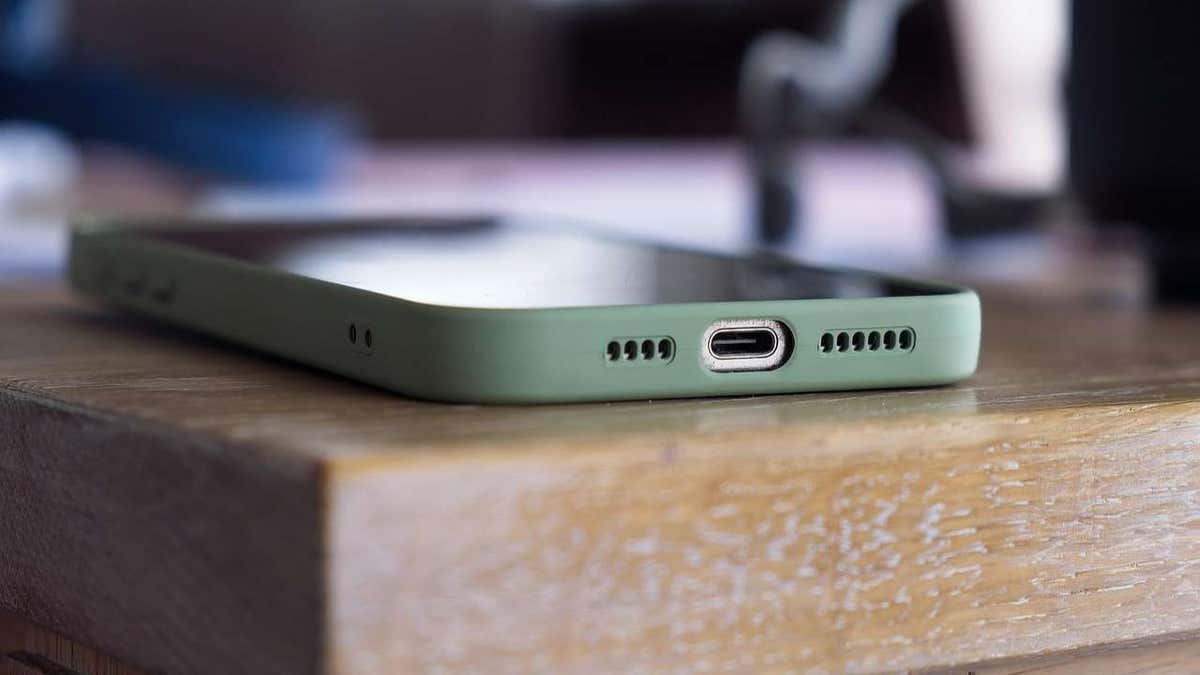
IOS 26 adds new battery analytics to track and manage power use. (Kurt "CyberGuy" Knutsson)
What iOS 26 adds to the mix
Apple didn't change how Wi-Fi calling itself works in iOS 26, but it did improve how you can monitor and manage battery use:
- Adaptive Power (on supported iPhones): This feature adjusts things like screen brightness, refresh rates and background tasks automatically when your battery starts draining faster than usual.
- New battery analytics: iOS 26 shows a single weekly average view with clearer breakdowns of which apps and processes are using power. To check this: Open Settings → scroll down and tap Battery→ the Weekly view of average battery use appears by default → tap a bar to see a specific day's app and process usage → scroll down and tap Show All Battery Usage to view Screen Active vs. Screen Idle time and charging history alongside the updated weekly stats
These tools don't remove Wi-Fi calling's overhead, but they give you better visibility and, in some cases, automatic tweaks to help stretch your charge.
How Wi-Fi calling affects battery on Android
Android users face many of the same challenges as iPhone owners when it comes to Wi-Fi calling and battery drain. The basic reasons overlap; extra processes, Wi-Fi radios staying active and unstable signals. But Android also has some unique quirks and settings worth adjusting.
Settings may vary depending on your Android phone’s manufacturer
Your phone still scans for cell towers
Even when Wi-Fi calling is on, your Android device may keep searching for mobile networks in the background. This constant scan eats up power unless you turn it off.
Fix: Enable Airplane Mode, then manually switch Wi-Fi back on. To do this open Settings, tap Network & Internet, and turn on Airplane Mode. Once it's active, go back into Wi-Fi, switch it on manually and reconnect to your network so Wi-Fi calling still works without the phone constantly searching for cell towers.
Carrier settings differ
Not every carrier handles Wi-Fi calling the same way on Android. Some route calls differently, which can use more energy depending on the network.
Fix: Check your carrier's Wi-Fi calling preferences in Settings → Network & Internet → Mobile Network → Advanced → Wi-Fi Calling.
Background apps can pile on
Unlike iOS, many Android devices allow dozens of apps to keep running in the background. When Wi-Fi calling is active, that extra load can drain faster.
Fix: Go to Settings → Battery → Battery Usage and identify apps draining the most power, then restrict background activity.
Adaptive battery and power-saving modes
Most Android phones (Pixel, Samsung Galaxy, OnePlus, etc.) include Adaptive Battery or similar power-saving tools. These features limit battery-hungry apps when Wi-Fi calling is active.
Fix: Enable Adaptive Battery in Settings → Battery → Adaptive Preferences, or use Power Saving mode if you notice faster drain during calls.
Strengthen your Wi-Fi signal
As with iPhones, weak Wi-Fi is a big culprit. Dropped or unstable Wi-Fi forces your Android phone to work overtime to keep a call steady.
Fix: Stay near your router or consider upgrading to a mesh Wi-Fi system.
CLICK HERE TO GET THE FOX NEWS APP
Kurt's key takeaways
Wi-Fi calling is a lifesaver when you're off the grid, but it does come with trade-offs. It can use more power than a strong cellular connection, especially if your Wi-Fi signal isn't steady. The good news is that iOS 26 gives you better battery insights and smarter tools to help manage power. With a few simple tweaks, like turning on Airplane Mode when there's no service, limiting background apps and keeping your Wi-Fi strong, you can cut unnecessary drain.
What's been your biggest challenge with your phone’s battery life, and how do you manage it? Let us know by writing to us at Cyberguy.com.
Sign up for my FREE CyberGuy Report
Get my best tech tips, urgent security alerts and exclusive deals delivered straight to your inbox. Plus, you’ll get instant access to my Ultimate Scam Survival Guide — free when you join my CYBERGUY.COM newsletter.
Copyright 2025 CyberGuy.com. All rights reserved.
