



































Scammers targeting victims with 'unsubscribe' link
A new report by the Wall Street Journal is warning people to think twice before trusting the 'unsubscribe' option at the bottom of promotional emails.
If you've had the same Yahoo email since the early 2000s, you're not alone. Many of us have been dragging that inbox along for 20+ years, stuffed with decades of old messages, forgotten subscriptions and heavy attachments that could probably sink a server.
Recently, Stacy from Nashville, Tennessee, wrote in asking if a message from Yahoo about storage limits and pricing was real or just another scam. The email claimed she'd maxed out her free storage and risked losing email access unless she upgraded or cleared space. Sound familiar?
If you've seen the same warning, you're in good company, and yes, it's legit. But that doesn't mean you should click and pay without thinking. Here's what's actually going on and if it might be time to consider a new provider.
MULTIPLE US CANCER CENTERS HIT IN COORDINATED PHISHING BREACH
Sign up for my FREE CyberGuy Report
Get my best tech tips, urgent security alerts, and exclusive deals delivered straight to your inbox. Plus, you’ll get instant access to my Ultimate Scam Survival Guide - free when you join my CYBERGUY.COM/NEWSLETTER
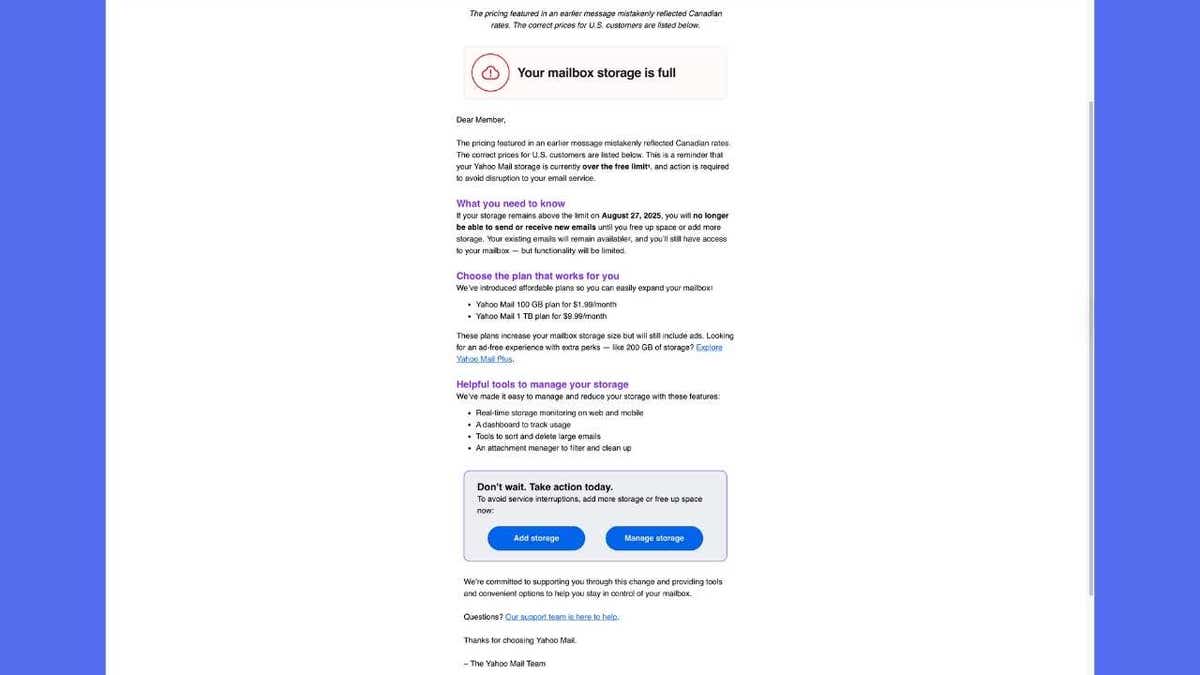
Email sent to Yahoo users about exceeding free storage limit. (Kurt "CyberGuy" Knutsson)
Why are you getting this Yahoo email?
Yahoo Mail users with overflowing inboxes are being notified that their storage has exceeded the free limit. Yahoo is making changes that kick in on Aug. 27, 2025. If your account is still over the limit by that date, you won't be able to send or receive emails.
The email Stacy received originally had incorrect pricing meant for Canadian users. Yahoo followed up with corrected U.S. pricing:
- 20 GB for Free with every account: Perfect for everyday use.
- 100 GB for $1.99/month: Suits more active users who receive newsletters, photos and attachments.
- 1 TB for $9.99/month: Best for longtime Yahoo users with extensive archives and large files.
- Yahoo Mail Plus: 200 GB of storage, plus premium features like an ad-free inbox, enhanced privacy controls, and priority customer care. You can combine Yahoo Mail Plus with a Yahoo Mail Storage plan, giving you up to 1.2 TB of total storage.
This is part of Yahoo's broader push to monetize its email platform while encouraging users to either clean up their inboxes or pay for expanded storage.
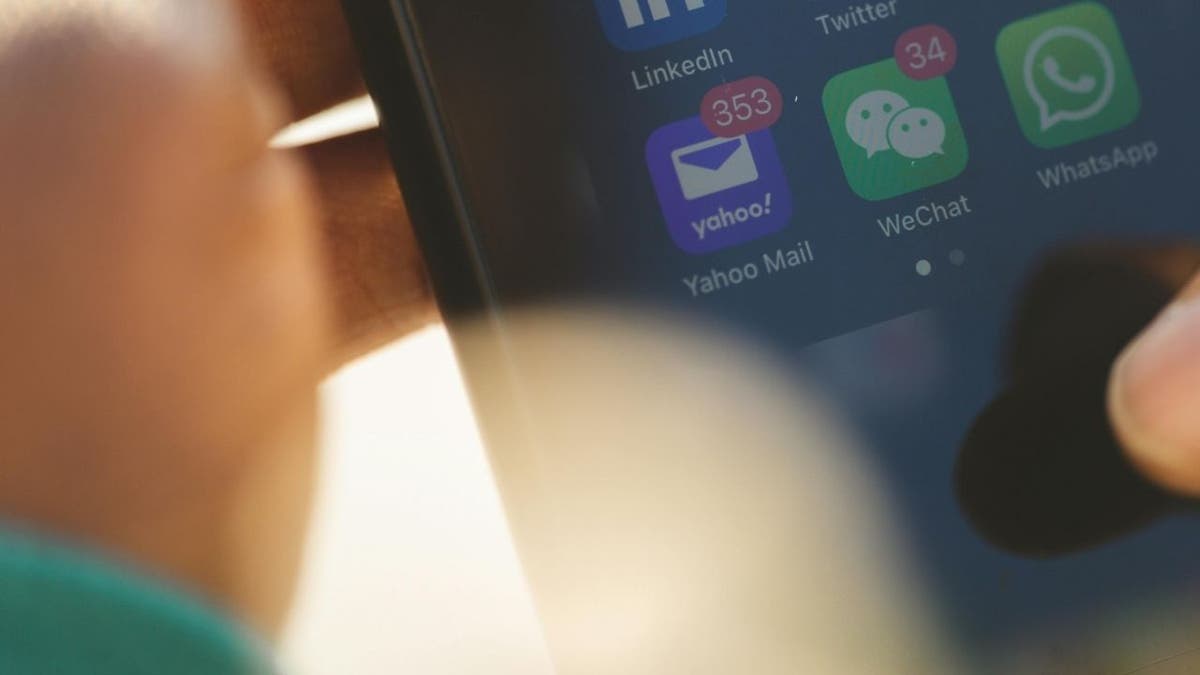
Yahoo Mail app on a smartphone home screen. (Kurt "CyberGuy" Knutsson)
What you can do inside Yahoo
If you want to keep using Yahoo for free, here are the steps to reduce your storage:
1) Use Yahoo's cleanup tools
Access your storage dashboard in Yahoo Mail settings. Sort and delete large emails, especially those with big attachments. It's easy to keep your email inbox tidy. Here's how to delete a single email, or how to delete multiple emails at the same time, in New Yahoo Mail.
Delete 1 or more emails
- Select a single email or multiple emails you'd like to delete using the checkbox next to each email message.
- Alternatively, select one email using the checkbox next to it, then click the Expand icon in the upper left to choose the emails you'd like to delete. This menu gives you the option to select all emails, read emails, unread emails, starred emails or unstarred emails.
- Click the Delete icon at the top of the page.
By default, selecting all emails will only select 100 emails at a time. A pop-up notice will be displayed near the top of the screen that gives you the option to select all messages in your inbox.
Delete all messages in a folder
This option isn't available for your Inbox or system folders.
- Click the Folders icon.
- Mouse over a folder title.
- Click the More options icon.
- Select Delete all emails.
(Note: This doesn't work for system folders like Inbox or Spam.)
Find and delete Yahoo Mail emails with large attachments
Older version of Yahoo Mail:
(These steps apply to the older Yahoo Mail interface and may differ slightly depending on your browser or account settings.)
- Use Yahoo Mail on a desktop browser.
- In the search bar at the top, click the Advanced arrow.
- Check "Has attachment" to filter messages by attachments.
- Review the displayed emails, select the ones you want to remove using the checkboxes.
- Then click Delete.
Newer version of Yahoo Mail:
(These steps apply to the newer Yahoo Mail interface and features may vary by account. Yahoo may update these steps at any time.)
- Open Yahoo Mail (desktop browser works best).
- In the search bar, type the following: has:attachment larger:10MB (You can change 10MB to a different size (e.g., 5MB, 20MB) to adjust the filter.)
- Press Enter. Yahoo will show all emails with attachments larger than the size you specified.
- Review the results and delete emails with attachments you no longer need.
Pro tips:
- In the newer version of Yahoo mail you can't sort the results by file size, unfortunately.
- There's also no built-in attachment manager like in Gmail or Outlook, so you'll need to scroll through and delete manually.
WHAT IS ARTIFICIAL INTELLIGENCE (AI)?
2) Empty your Yahoo Mail trash and spam folders
They still count against your storage, even if you don't see them in your main inbox.
On desktop (web browser):
To empty your Trash folder:
- Log in to Yahoo Mail.
- In the left sidebar, click Trash.
- At the top of the Trash folder, click "Empty Trash."
- Confirm when prompted. This will permanently delete all emails in the Trash.
To empty your Spam folder:
- Click Spam in the left sidebar.
- At the top of the Spam folder, click "Delete all spam messages."
- Confirm the action when asked.
On the Yahoo Mail App (Mobile):
To empty Trash:
- Open the Yahoo Mail app.
- Tap the menu icon (three horizontal lines ☰) in the top left.
- Tap Trash.
- Tap the three dots (•••) in the top right.
- Select "Empty folder."
- Confirm deletion.
To empty Spam:
- Repeat the steps above, but select Spam instead of Trash.
Important: Deleting messages from Trash and Spam is required to actually free up storage. Emails in those folders still count toward your Yahoo Mail quota until they're permanently removed.
3) Monitor your Yahoo Mail storage space
Check your real-time usage under settings so you're not caught off guard.
Using desktop (Web) Yahoo Mail
- Sign in to Yahoo Mail using a desktop browser.
- Click the Settings (gear icon) in the upper-right corner.
- Choose More Settings from the dropdown.
- On the bottom left of the More Settings page, you'll see your current storage usage.
Using the Yahoo mobile app or mobile site
- Open the Yahoo Mail app (or mobile site).
- Tap your Profile icon (or Yahoo logo) in the upper left.
- Your storage usage will appear below your email address.
This ensures you're up to date and never surprised by a storage cap.

A woman checks her email on her laptop. (Kurt "CyberGuy" Knutsson)
What you can do outside Yahoo
If you're frustrated with storage limits, privacy concerns or the uptick in paid features, you're not stuck.
1) Back up your Yahoo emails (the Easy Way)
Option 1: Forward important emails to another email address
This is the quickest, no-tech-required method.
- Open the email you want to back up.
- Click Forward.
- Enter a backup email address (like Gmail or another provider).
- Click Send.
Tip: Create a separate folder in your other email account for these backups.
Option 2: Download emails as files
Great if you want offline access or to store them on a drive.
- Open the email in Yahoo Mail.
- Click the More menu (••• or three dots).
- Select "View Raw Message."
- Use Ctrl+S (Windows) or Cmd+S (Mac) to save it as a .txt or .eml file.
You can save these files to your desktop, external hard drive, or cloud storage like Google Drive or Dropbox.
2) Try a new email service
Consider switching to a more modern provider that offers better value and enhanced privacy features. Many newer email services focus on user privacy, provide clutter-free inboxes and often support the use of alias addresses for added security. Free options are available that seamlessly integrate with popular productivity tools.
For recommendations on private and secure email providers that offer alias addresses, visit Cyberguy.com/Mail
GET FOX BUSINESS ON THE GO BY CLICKING HERE
3) Set up auto-forwarding in Yahoo Mail
If you're not ready to cut ties completely, forward Yahoo emails to your new address so you don't miss a beat. Here's how to do it:
- Log in to Yahoo Mail on your desktop browser (auto-forwarding can't be set up via the mobile app).
- Click the Settings icon in the upper right corner.
- Click More Settings at the bottom of the dropdown.
- In the left sidebar, select Mailboxes.
- Under Mailbox list, click on your Yahoo email address.
- Scroll to the Forwarding section.
- Enter the email address you want your messages forwarded to.
- Choose whether to:Store and forward (keeps a copy in Yahoo Mail)Forward only (removes the message from Yahoo after forwarding)
- Store and forward (keeps a copy in Yahoo Mail)
- Forward only (removes the message from Yahoo after forwarding)
- Click Verify (Yahoo will send a confirmation email to the forwarding address).
- Open that verification email and click the link to complete setup.
What you should know:
- You must verify the forwarding address before it starts working.
- Free Yahoo accounts allow forwarding, but features may vary slightly depending on your region or whether you use Yahoo Mail Plus.
- Some spam or promotional emails might not forward, check both inboxes regularly for a while.
Bonus tip:
If you use Yahoo Mail Plus, you can set up filters and more advanced forwarding rules for even more control.

A person looks at email on a laptop.(Kurt "CyberGuy" Knutsson)
What this means for you
Yahoo is no longer just an old-school email provider; it's a business looking to turn free users into paying customers. If you rely on Yahoo Mail for critical communication, it's time to decide:
- Clean up and stay for free
- Pay a few bucks a month
- Or migrate to something better aligned with your needs
Whatever you choose, the worst option is doing nothing and losing access on Aug. 27.
Pro tip: Protect your inbox with strong antivirus software
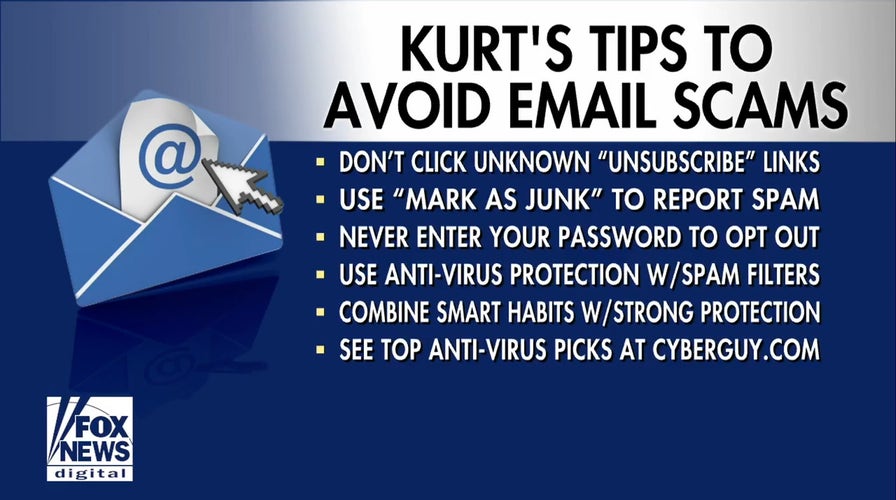
Now, before you click anything in that email from Yahoo, take a pause. While this particular message from Yahoo above is real, scammers love to copy messages like this to trick people into clicking fake upgrade links or entering personal info. Always go directly to Yahoo.com or open the Yahoo Mail app to manage your account. Never click links in unexpected emails, even if they look official. You'll also want to protect yourself with strong antivirus software. The best way to safeguard yourself from malicious links that install malware, potentially accessing your private information, is to have strong antivirus software installed on all your devices. This protection can also alert you to phishing emails and ransomware scams, keeping your personal information and digital assets safe. Think of it as your first line of defense against email scams.
Get my picks for the best 2025 antivirus protection winners for your Windows, Mac, Android & iOS devices at CyberGuy.com/LockUpYourTech
CLICK HERE TO GET THE FOX NEWS APP
Kurt's key takeaways
Stacy's email wasn't a scam. It was a real warning from Yahoo, but one that deserves a smart response. Whether you stick with Yahoo, trim your inbox or start fresh with another service, the key is to act now. Don't wait until your inbox locks you out.
What About You? Would you pay for more Yahoo storage, or is it finally time to switch to a new inbox? Let us know by writing to us at Cyberguy.com/Contact
Sign up for my FREE CyberGuy Report
Get my best tech tips, urgent security alerts, and exclusive deals delivered straight to your inbox. Plus, you’ll get instant access to my Ultimate Scam Survival Guide - free when you join my CYBERGUY.COM/NEWSLETTER
Copyright 2025 CyberGuy.com. All rights reserved.

Get a daily look at what’s developing in science and technology throughout the world.
