







































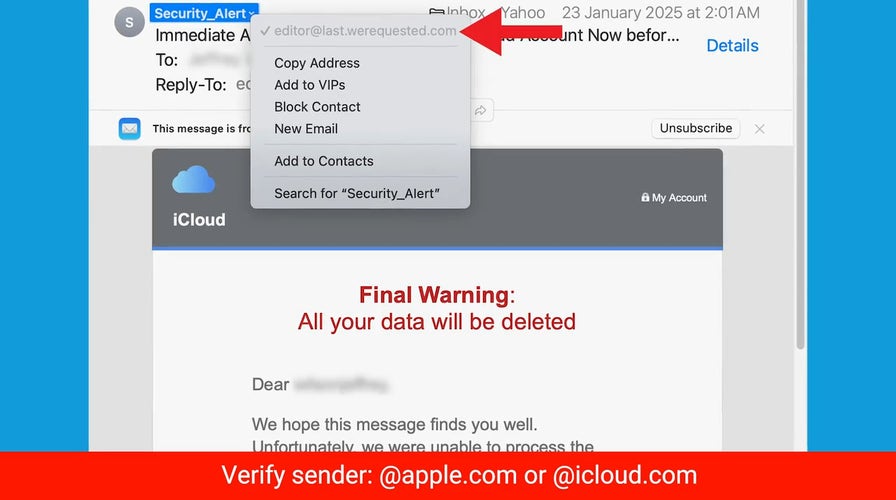
«CyberGuy»: No te dejes engañar por esa alerta engañosa sobre el almacenamiento de iCloud que te ha llegado al buzón
Ten cuidado con las estafas de iCloud que utilizan mensajes urgentes. El experto en tecnología Kurt Knutsson te ayuda a detectar las señales de alerta para que puedas protegerte.
Si tienes un smartphone, este momento acaba llegando tarde o temprano. Aparece un aviso diciendo que el almacenamiento está casi lleno. Las fotos dejan de sincronizarse. Las apps van más lentas. De repente, te pones a borrar correos, a limpiar mensajes y a buscar cualquier cosa que te permita liberar espacio.
Mucha gente se encuentra con este problema porque sus fotos se guardan automáticamente en servicios como Google o iCloud. Estos servicios ofrecen una cantidad limitada de almacenamiento gratuito. Cuando se llena, la solución suele ser la misma: pagar por más espacio.
Janice, de Alabama , nos escribió Alabama para contarnos precisamente esta situación.
«Según Google, mis 15 GB de Google ya casi se han agotado. Tengo que sacar las fotos del móvil. ¿Cómo puedo hacerlo sin perder el acceso a ellas? No quiero borrarlas. Vacío la papelera, borro correos, etc., constantemente. Sé que es un problema habitual entre Google con teléfonos Android. Su solución es comprar más espacio de almacenamiento. No me gusta que Google me tenga como rehén. ¿Alguna sugerencia?»
Janice no es la única. Millones de usuarios de teléfonos inteligentes se enfrentan a la misma disyuntiva cada año: o bien pagan una cuota mensual para tener más espacio de almacenamiento, o bien trasladan sus fotos a otro sitio. La buena noticia es que puedes guardar tus fotos en un disco duro propio, acceder a ellas en cualquier momento y evitar las cuotas de suscripción continuas. Veamos cuáles son las formas más sencillas de hacerlo.
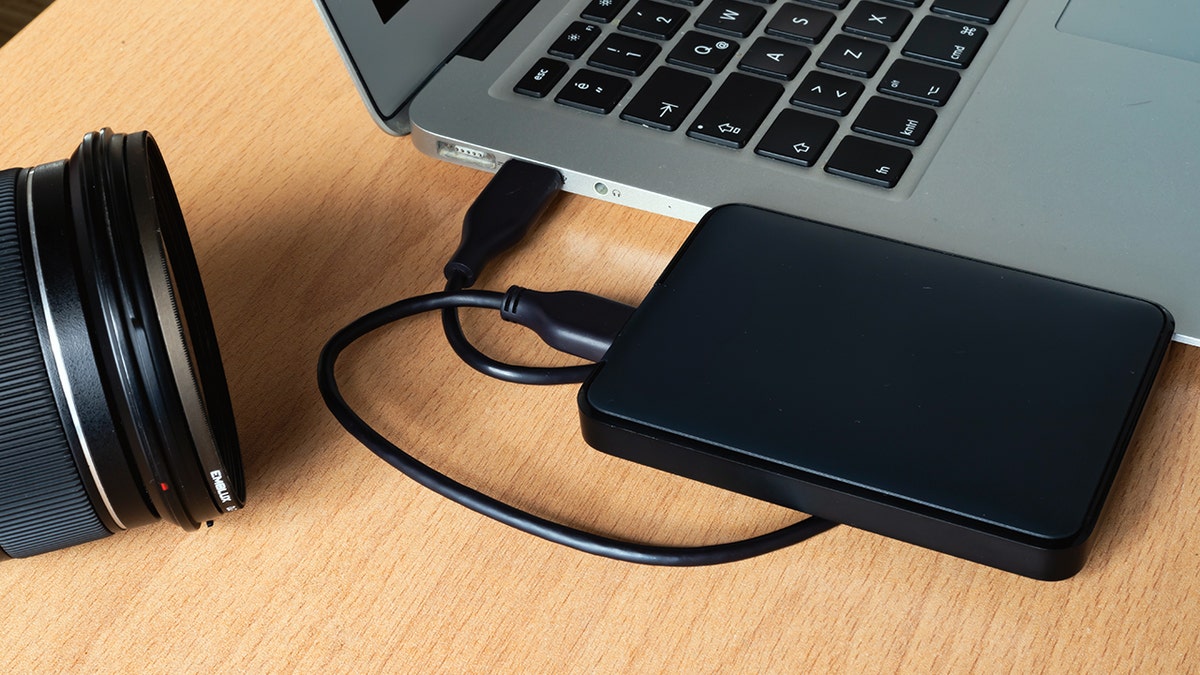
Los usuarios de teléfonos inteligentes pueden liberar espacio de almacenamiento transfiriendo las fotos a un ordenador y a un disco duro externo, en lugar de pagar por más espacio en la nube. (Yusuf Coskun vía Getty Images)
Suscríbete a mi informe GRATUITO «CyberGuy Report» en
. Recibe mis mejores consejos tecnológicos, alertas de seguridad urgentes y ofertas exclusivas directamente en tu bandeja de entrada. Además, tendrás acceso inmediato a mi «Guía definitiva para sobrevivir a las estafas», totalmente gratis al unirte a mi boletín de CYBERGUY.COM .
Método 1: Transfiere fotos de tu teléfono a un ordenador
Lo más sencillo es copiar primero las fotos a un ordenador. Después, puedes pasarlas a un disco duro externo.
Para iPhones
Los dispositivos de Apple siguen un proceso ligeramente diferente. En lugar de conectar el teléfono como si fuera un dispositivo de almacenamiento, importas las fotos a través de la aplicación «Fotos» de tu ordenador.
En un Mac
- Conecta tu iPhone al Mac con un cable USB (Lightning o USB-C, según el modelo de tu iPhone)
- Desbloquea tu iPhone si está bloqueado
- Si te lo pide, pulsa «Confiar en este ordenador » en tu iPhone
- Abre la aplicación Fotos en tu Mac
- Selecciona tu iPhone en «Dispositivos» en la barra lateral
- Elige las fotos o los vídeos que quieras transferir
- Haz clic en «Importar seleccionados » o «Importar todos los elementos nuevos»
Las fotos se descargarán en la biblioteca de fotos de tu Mac.
Otra opción: usa Fotos de iCloud
Si has iniciado sesión en iCloud y tienes activada la función «Fotos de iCloud» en tu iPhone, es posible que tus fotos ya se estén sincronizando automáticamente. En ese caso, solo tienes que abrir la aplicación «Fotos» en tu Mac o visitar «Fotos de iCloud» en un navegador de tu ordenador para acceder a ellas y descargarlas sin necesidad de conectar el teléfono.
CÓMO OCULTAR FOTOS EN TU IPHONE Y ANDROID PARA EVITAR QUE LOS CURIOSOS LAS VEAN
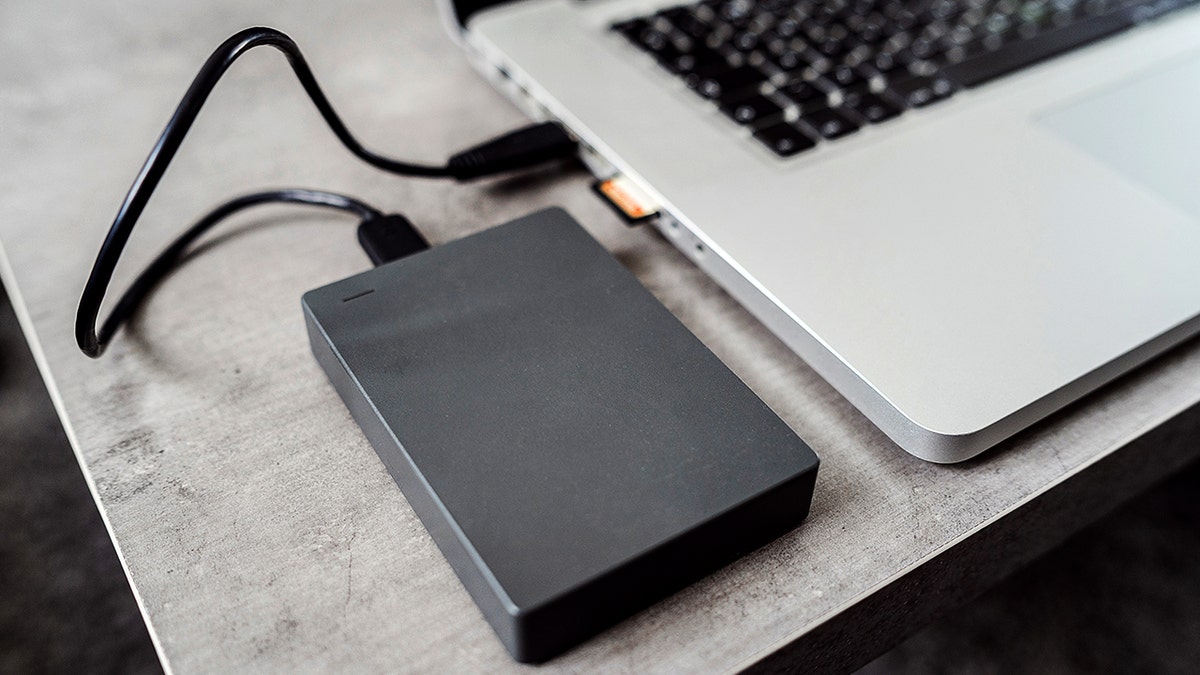
Con un cable USB y un disco duro, puedes proteger miles de fotos y recuperar espacio valioso en el móvil. (Jun vía Getty Images)
Para teléfonos Android
La configuración puede variar en función del fabricante de tu teléfono Android
- Conecta tu teléfono al ordenador con un cable USB
- En tu teléfono, selecciona «Transferencia de archivos » cuando se te pida
- Abre el Explorador de archivos en Windows o el Finder en Mac
- Busca tu teléfono en la lista de dispositivos conectados
- Abre la carpeta DCIM o Imágenes
- Copia las fotos que quieras guardar
Una vez copiados, pega los archivos en una carpeta de tu ordenador. Este paso te permite tener una copia de seguridad completa antes de pasarlos a una unidad externa.
En Windows
- Conecta tu iPhone con un cable USB
- Desbloquea el móvil y pulsa en «Confiar en este ordenador»
- Abre la aplicación Fotos en Windows
- Selecciona «Importar desde un dispositivo USB»
Windows copiará tus fotos directamente al ordenador.
Método 2: Mueve las fotos a un disco duro externo
Una vez que tengas las fotos en el ordenador, pasarlas a un disco duro es muy rápido.
- Conecta tu disco duro externoal ordenador
- Abre la unidad en el Finder o en el Explorador de archivos
- Arrastra tu carpeta de fotos al disco
- Espera a queterminen decopiarse los archivos
Ahora tus fotos están guardadas de forma segura en un dispositivo que controlas tú. Los discos duros externos pueden almacenar decenas de miles de fotos, dependiendo del tamaño del disco. Echa un vistazo a nuestro artículo sobre los mejores discos duros externos en Cyberguy.com.
LAS MEJORES MANERAS DE GUARDAR LAS FOTOS DE TU MÓVIL ANTES DE QUE SEA DEMASIADO TARDE
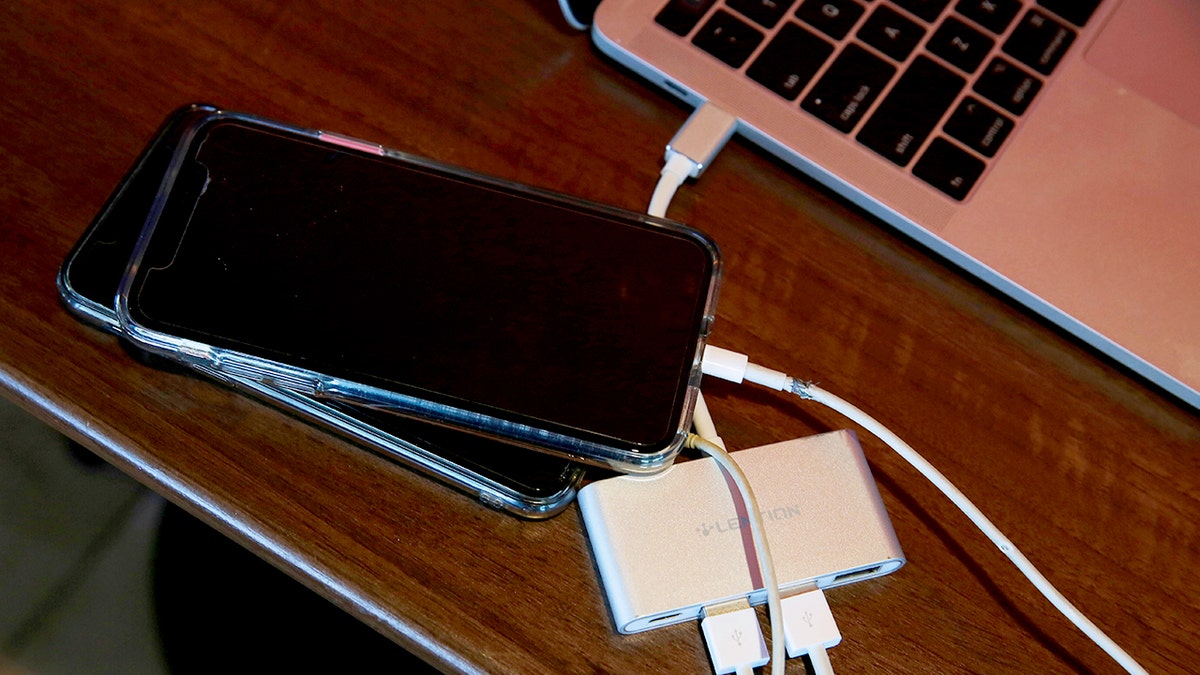
Pasar las fotos de un iPhone o un dispositivo Android a un disco duro te ayuda a conservar tus recuerdos sin tener que pagar cuotas de suscripción continuas. (Lea Suzuki/The San Francisco vía Getty Images)
Método 3: Transfiere las fotos directamente a una memoria USB
Si prefieres prescindir del ordenador, hay algunas memorias USB que se conectan directamente a los smartphones. Estas memorias suelen incluir:
- Conectores USB-C para teléfonos Android
- Conectores Lightning para iPhones más antiguos
- Conectores USB-C para el iPhone 15 y modelos posteriores
Una vez conectada la memoria USB, abre la aplicación que viene con ella. Desde allí, puedes pasar fotos directamente desde tu teléfono a la memoria USB. Esta opción es ideal cuando necesitas liberar espacio rápidamente. No te pierdas nuestras recomendaciones de las mejores memorias USB en Cyberguy.com.
Método 4: Mantén tus fotos organizadas
Una vez que hayas pasado las fotos al disco duro, dedica unos minutos a organizarlas.
Crea carpetas de la siguiente manera:
- Año
- Evento
- Vacaciones
Los discos duros son fiables, pero tener una segunda copia de seguridad te garantiza que tus recuerdos estarán a salvo si alguna vez falla uno de ellos.
¿Por qué este enfoque te ayuda a ahorrar dinero?
Al principio, el almacenamiento en la nube puede parecer barato. Pero con el tiempo, las cuotas mensuales se van acumulando. Un disco duro externo suele costar menos que uno o dos años de cuotas de almacenamiento en la nube. A partir de ahí, el almacenamiento es prácticamente gratis. Y lo mejor de todo es que tus fotos siguen estando bajo tu control, en lugar de estar solo en un servidor de la empresa.
Responde a mi cuestionario: ¿Qué tan segura es tu seguridad en línea?
¿Crees que tus dispositivos y tus datos están realmente protegidos? Haz este breve test para ver cómo están tus hábitos digitales. Desde contraseñas hasta la configuración del wifi, obtendrás un análisis personalizado de lo que estás haciendo bien y lo que hay que mejorar. Haz mi test aquí: Cyberguy.com.
Conclusiones clave de Kurt
Janice planteó una pregunta que mucha gente se hace en silencio: ¿De verdad tenemos que seguir pagando a las empresas solo por guardar nuestros propios recuerdos? Por suerte, la respuesta es no. Con un simple cable y un disco duro asequible, puedes liberar espacio en el móvil, conservar todas las fotos que quieras y evitar las cuotas de almacenamiento continuas. Una vez que lo pruebes, el proceso se vuelve rápido y rutinario.
Bueno, aquí tienes algo en lo que vale la pena pensar. Si tu teléfono contiene años de fotos y vídeos, ¿deberían esos recuerdos quedarse solo en el servidor en la nube de una empresa o en algún lugar sobre el que tengas control total? Cuéntanoslo escribiéndonos a Cyberguy.com.
HAZ CLIC AQUÍ PARA DESCARGAR LA APP DE FOX NEWS
Suscríbete a mi informe GRATUITO «CyberGuy Report» en
. Recibe mis mejores consejos tecnológicos, alertas de seguridad urgentes y ofertas exclusivas directamente en tu bandeja de entrada. Además, tendrás acceso inmediato a mi «Guía definitiva para sobrevivir a las estafas», totalmente gratis al unirte a mi boletín de CYBERGUY.COM .
Copyright 2026 CyberGuy.com. Todos los derechos reservados.

Get a daily look at what’s developing in science and technology throughout the world.
