 Imprimir
 Close
Close

Apple añade una función de documentos en el iPhone que cambiará las reglas del juego y que los usuarios esperaron durante años
Por Kurt Knutsson, Informe CyberGuy
Publicado el 16 de octubre de 2025

Apple ha lanzado oficialmente iOS 26, y con él llega un nuevo aspecto y una novedad destacada: la aplicación Vista Previa. Si has actualizado tu iPhone y has visto un nuevo icono que parece pertenecer a un Mac, no te lo estás imaginando. Vista Previa ha llegado por fin a iOS, y es más útil de lo que crees. Muchos usuarios de iPhone llevan tiempo queriendo una forma más fácil de editar, anotar y escanear documentos sin depender de herramientas de terceros. Ahora, la app integrada Vista Previa de Apple llena ese vacío, combinando funciones de la app Archivos, herramientas de marcado y el escáner de documentos de la cámara en una experiencia optimizada.
Suscríbete a mi Informe CyberGuy GRATUITO
Recibe mis mejores consejos tecnológicos, alertas de seguridad urgentes y ofertas exclusivas directamente en tu bandeja de entrada. Además, obtendrás acceso instantáneo a mi Guía Definitiva de Supervivencia a las Estafas - gratis al unirte a mi boletínCYBERGUY.COM.
Qué puede hacer la aplicación Vista Previa de Apple
Al igual que la versión en Mac, la app Vista Previa en iPhone te permite realizar ediciones básicas de fotos y cambios en PDF con facilidad. Puedes hacerlo:
- Abre y visualiza PDFs o imágenes directamente desde tu app Archivos.
- Anota, dibuja y resalta contenidos utilizando las conocidas herramientas de marcado.
- Añade cuadros de texto o firmas a los formularios.
- Recorta, redimensiona o gira fotos.
- Escanea documentos directamente desde tu cámara.
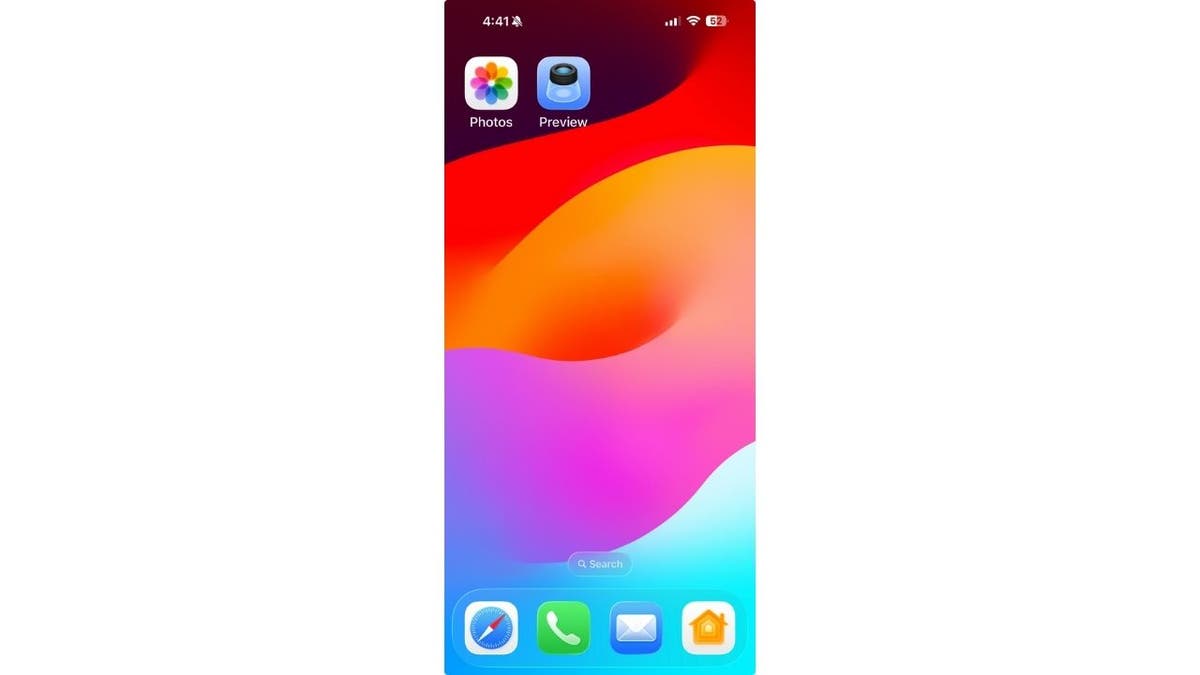
La nueva aplicación Vista Previa del iPhone permite escanear y firmar documentos sin esfuerzo. (Kurt "CyberGuy" Knutsson)
Cuando abras la aplicación, verás opciones sencillas como Nuevo Documento o Escanear Documento. Toca la pequeña sección Archivos de la parte inferior para explorar el contenido almacenado en tu teléfono. La interfaz se parece al anterior editor de capturas de pantalla de Apple, por lo que resulta familiar al instante. Puedes tocar el menú de tres puntos para acceder a herramientas avanzadas como la eliminación del fondo, que te ahorra descargar aplicaciones de edición adicionales. Si abres un PDF, Vista Previa detecta automáticamente los cuadros de texto rellenables y te permite añadir tu firma, perfecto para firmar formularios o acuerdos sobre la marcha.
10 TRUCOS DE IOS 26 QUE TE AYUDARÁN A SACAR MÁS PARTIDO A TU IPHONE
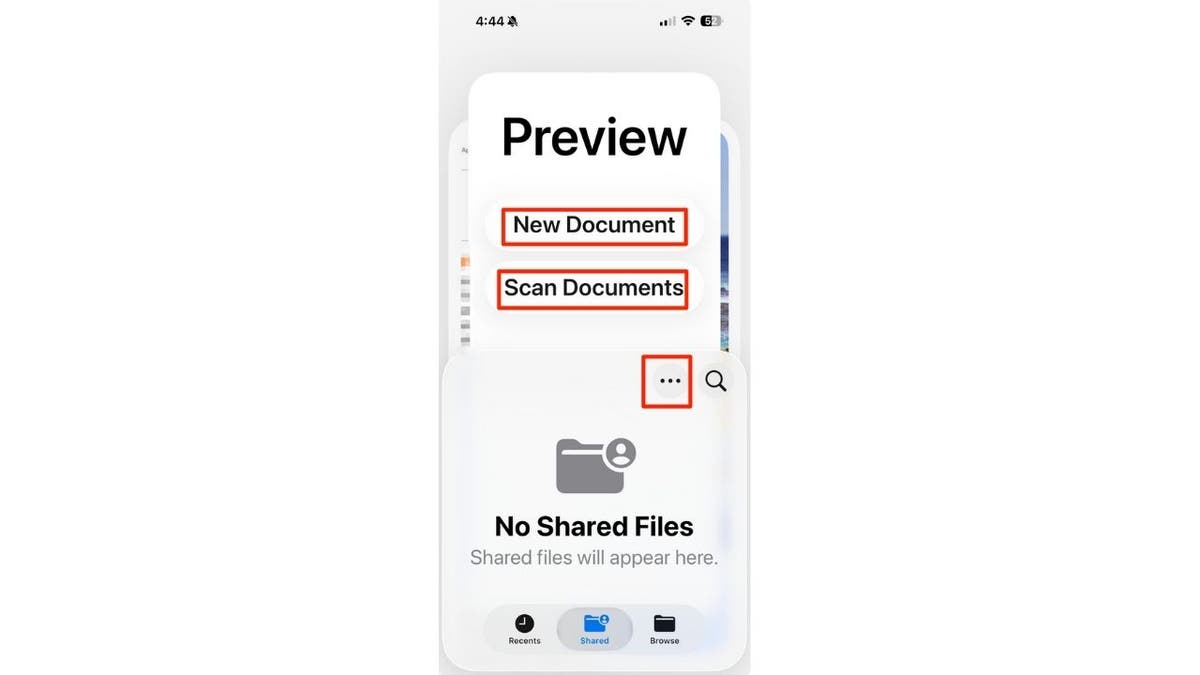
Con las herramientas de marcado integradas, puedes resaltar, dibujar o añadir tu firma en segundos. (Kurt "CyberGuy" Knutsson)
Cómo escanear un documento con la app Vista Previa
La herramienta de escaneado integrada de Vista Previa es una de sus mejores mejoras. Es rápida, precisa e ideal para recibos, contratos o notas que quieras almacenar de forma segura. Si ya utilizas Notas o Archivos para escanear documentos, Vista Previa te resultará mucho más rápida. Lo centraliza todo, sin tener que cambiar entre varias aplicaciones. He aquí cómo hacerlo:
- Abre la aplicación Vista Previa.
- Pulsa Escanear documentos en la pantalla de inicio o en el icono más (+) si ya estás viendo otro archivo.
- Apunta con la cámara del iPhone a la página que quieres escanear y mantenla fija.
- La vista previa detectará automáticamente los bordes y capturará la imagen.
- Después de que Vista Previa capture el documento, muestra una miniatura.
- Si los bordes no están bien o la iluminación es deficiente, toca Retomar.
- Si estás satisfecho, toca la mark verificación azul en la parte superior derecha de la pantalla. Esto crea un documento digital.
Cómo guardar o exportar tu documento
Después de escanear tus páginas, puedes guardar, renombrar o compartir fácilmente tu documento directamente desde la aplicación Vista Previa siguiendo estos pasos.
Guardar en archivos
- Pulsa el botón Compartir (un cuadrado con una flecha) y elige Guardar en archivos. Selecciona dónde quieres guardarlo, como iCloud Drive > Documentos o En mi iPhone > Escaneados, y pulsa Guardar.El escaneado se guarda como un archivo PDF al que puedes acceder en cualquier momento.
Cambia el nombre del documento
- Toca el título en la parte superior de la pantalla, escribe un nuevo nombre, como Recibo-Oct2025.pdf, y toca Hecho.
Comparte el documento
- Desde el mismo menú Compartir, puedes enviar el PDF por AirDrop, Mensajes o Correo.
Dónde encontrar los escaneos guardados más tarde
- Ve a la app Archivos
- Toca Examinar
- A continuación, ve a En mi iPhone
- Haz clic en Vista previa
- Pulsa Escaneado (o la carpeta que hayas seleccionado). Puedes abrir, mark o compartir el PDF directamente desde ahí.
CÓMO GUARDAR CUALQUIER ARCHIVO COMO PDF
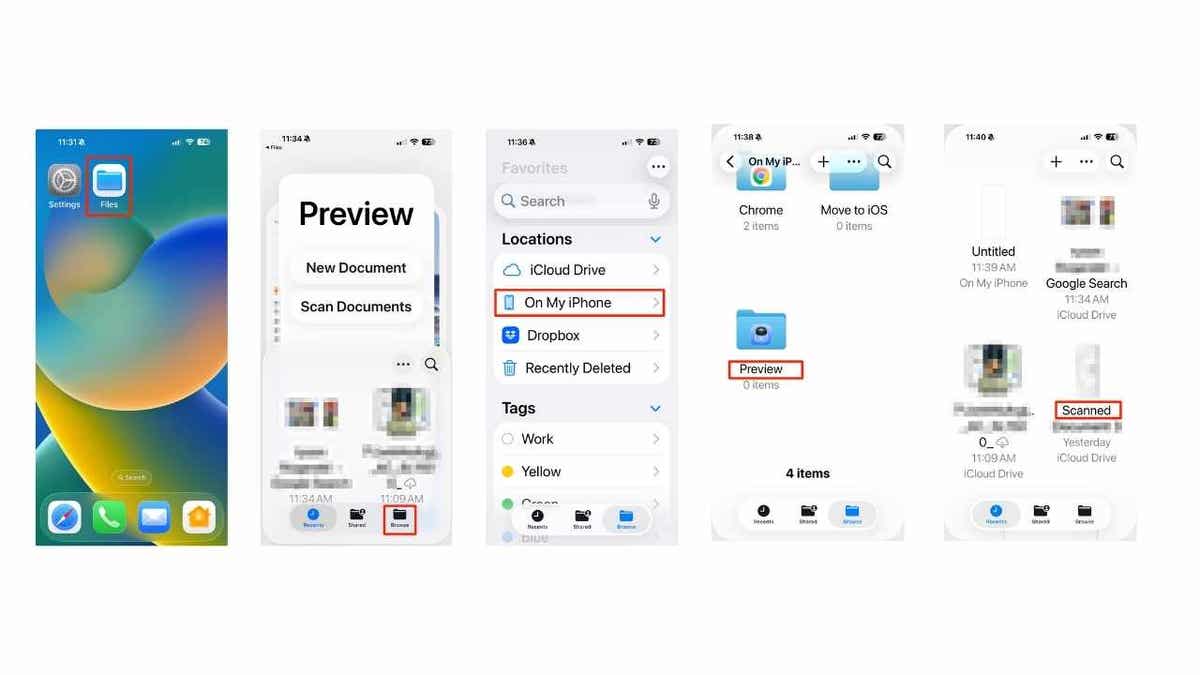
Encuentra rápidamente tus escaneos guardados en la app Archivos, en Vista Previa, donde puedes abrirlos, editarlos o compartirlos. (Kurt "CyberGuy" Knutsson)
Herramientas similares para Android y Windows
Si estás en Android o Windows, puedes hacer muchas de las mismas cosas utilizando herramientas integradas en esas plataformas.
Cómo escanear y editar documentos en Android
Si utilizas un teléfono Android con Android 6.0 o posterior, la aplicación Google Drive incluye un escáner de documentos integrado impulsado por los servicios de Google Play. A partir de septiembre de 2025, Google comenzó a desplegar una experiencia de escaneado mejorada con previsualizaciones más nítidas, recorte y rotación más inteligentes, eliminación de sombras mejorada y filtros de color que hacen que tus escaneos tengan un aspecto más profesional. La actualización también añade ajustes de página más suaves y un carrusel de miniaturas para reordenar o eliminar páginas fácilmente antes de guardarlas.
- Abre la aplicaciónGoogle Drive en tu dispositivo Android y asegúrate de que está actualizada a través de Google Play Store para obtener las últimas funciones.
- Toca el icono "+" o de la cámara y, a continuación, selecciona Escanear en el menú emergente. Algunos teléfonos pueden mostrar un botón de cámara dedicado para ello.
- Mantén fijo el teléfono para que se vea toda la página. La unidad detecta automáticamente los bordes y captura el documento.
- Utiliza las herramientas integradas de recorte, rotación y filtro de color para afinar tu escaneado. También puedes eliminar sombras o retomar una página si es necesario.
- Pulsa Añadir página para crear un PDF de varias páginas. Si tu dispositivo es compatible con el nuevo escáner potenciado por IA, Drive puede detectar y capturar las páginas automáticamente.
- Revisa tus páginas utilizando el carrusel de miniaturas de la parte inferior para reorganizar o eliminar alguna antes de guardarla.
- Pulsa Guardar, introduce un nombre de archivo, elige tu carpeta de Drive y selecciona si quieres guardarlo como PDF o JPG.
- Abre el archivo guardado en Drive para anotar o resaltar texto utilizando herramientas de marcado como el dibujo o el subrayado.
- Comparte o exporta el documento terminado enviando un enlace de Drive, adjuntándolo a un correo electrónico o descargándolo en otra app.
INCLUSO CON LA BENDICIÓN ARANCELARIA DE TRUMP, APPLE SUBE LOS PRECIOS DEL IPHONE
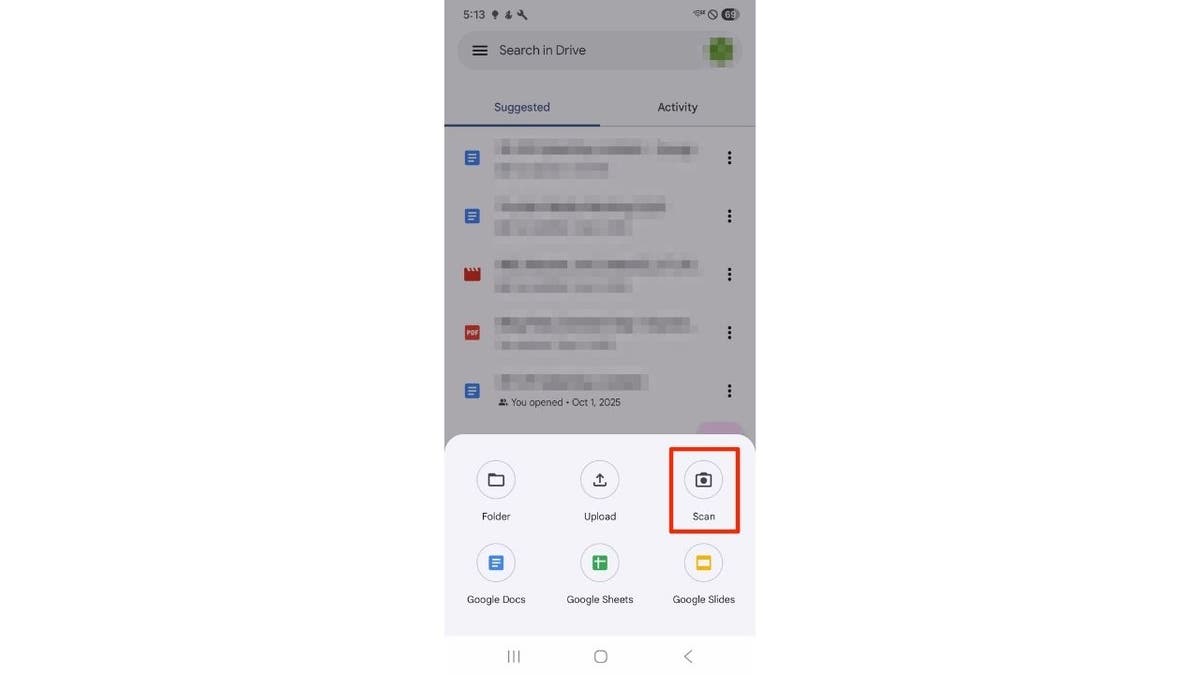
Utiliza el escáner mejorado de Google Drive en Android para capturar, recortar y limpiar documentos en segundos. (Kurt "CyberGuy" Knutsson)
Cómo anotar y firmar PDFs en Windows
Microsoft Edge incluye un lector de PDF integrado que permite entintar, resaltar y añadir comentarios o notas de texto. Sin embargo, Edge no es un editor PDF completo para reescribir texto o reorganizar páginas. Aún así, puedes dibujar o firmar directamente sobre un PDF utilizando la herramienta Dibujar/Pen, y luego guardar tus ediciones. Algunas versiones recientes de Edge tienen un soporte de anotaciones limitado, por lo que las funciones pueden variar. Debido a estas limitaciones, muchos usuarios de Windows dependen de editores de PDF de terceros para tener un control completo de la edición, como añadir texto, reorganizar páginas o realizar OCR. La Herramienta de Recortes integrada sigue siendo una forma rápida de capturar y mark capturas de pantalla o documentos antes de guardarlos o compartirlos. Estos pasos funcionan tanto en Windows 10 como en Windows 11 utilizando el navegador Microsoft Edge basado en Chromium.
La disposición exacta de la barra de herramientas puede variar según tu versión.
- Abre la Herramienta de Recortes para capturar una pantalla o un documento.
- Elige el tipo de captura: región, forma libre, pantalla completa o ventana.
- Guarda tu captura como PNG o JPG, o cópiala en el portapapeles para pegarla rápidamente.
- Para editar un PDF, abre el archivo directamente en Microsoft Edge.
- Haz clic con el botón derecho en el archivo PDF y selecciona Abrir con → Microsoft Edge, o arrastra el archivo a la ventana de Edge.
- Utiliza la herramienta Pluma / Dibujo para escribir, dibujar o firmar directamente en el PDF.
- Resalta el texto seleccionándolo y eligiendo Resaltar en el menú emergente.
- Añade notas o comentarios con Añadir comentario/nota de texto.
- Utiliza de nuevo la herramienta Dibujar para firmar con tu nombre, y luego guarda tus modificaciones.
- Pulsa el icono Guardar o Guardar como (el símbolo del disquete) para guardar tus cambios.
- Si tus anotaciones no aparecen después de guardarlas, elige Imprimir → Guardar como PDF para incrustarlas permanentemente.
Las mejores herramientas PDF alternativas para usuarios de Windows
Si Microsoft Edge no satisface tus necesidades de edición, considera estas alternativas gratuitas o de pago que funcionan en diferentes dispositivos:
- Creador PDF24: Un editor de PDF gratuito y muy valorado, diseñado para Windows. Te permite combinar, comprimir, firmar y convertir PDFs sin marcas de agua.
- Xournal++: Una popular herramienta de código abierto para Windows, macOS y Linux que te permite anotar PDFs con un lápiz o un bolígrafo.
- Foxit Editor de PDF: Un editor profesional multiplataforma con herramientas completas de edición de texto, firma y OCR. Está disponible para Windows, macOS, iPhone y Android a través de la aplicación Foxit PDF Editor Mobile.
Estas herramientas te ofrecen mucha más flexibilidad que Edge si sueles editar, organizar o firmar documentos digitales en distintos dispositivos.
Responde a mi cuestionario: ¿Cómo de segura es tu seguridad en Internet?
¿Crees que tus dispositivos y datos están realmente protegidos? Haz este rápido cuestionario para ver en qué punto se encuentran tus hábitos digitales. Desde las contraseñas hasta la configuración Wi-Fi, obtendrás un desglose personalizado de lo que haces bien y lo que necesitas mejorar. Haz mi cuestionario aquí: Cyberguy.com.
HAZ CLIC AQUÍ PARA OBTENER LA APLICACIÓN FOX NEWS
Conclusiones clave de Kurt
La nueva app Vista Previa de Apple en iOS 26 hace que editar y escanear documentos sea más fácil que nunca. Reúne herramientas familiares de Archivos, Marcas y la cámara en un solo lugar, ahorrándote tiempo y pasos. La experiencia es perfecta, sobre todo si cambias a menudo entre el Mac y el iPhone. Para los usuarios de Android y Windows, herramientas integradas similares ya ofrecen alternativas sólidas. Tanto la función de escaneo mejorada de Google Drive como las herramientas PDF de Microsoft Edge facilitan la captura, anotación y uso compartido de archivos. Estas opciones demuestran que, ya sea en iPhone, Android o Windows, la gestión de documentos nunca ha sido tan cómoda. En definitiva, la llegada de Vista Previa al iPhone supone un paso más hacia un ecosistema unificado de Apple en el que las herramientas de productividad simplemente funcionan. Si alguna vez has deseado poder escanear, firmar o editar un archivo en segundos, esta actualización lo consigue.
¿Crees que la nueva aplicación Vista Previa de Apple sustituirá a tu editor de documentos habitual, o seguirás utilizando herramientas de terceros? Háznoslo saber escribiéndonos a Cyberguy.com/Contacto
Suscríbete a mi Informe CyberGuy GRATUITO
Recibe mis mejores consejos tecnológicos, alertas de seguridad urgentes y ofertas exclusivas directamente en tu bandeja de entrada. Además, obtendrás acceso instantáneo a mi Guía Definitiva de Supervivencia a las Estafas - gratis al unirte a mi boletínCYBERGUY.COM.
Copyright 2025 CyberGuy.com. Todos los derechos reservados.
https://www.foxnews.com/tech/apple-adds-game-changing-document-feature-iphone-users-have-been-waiting-years