




























Fox News Flash top headlines for December 5
Fox News Flash top headlines are here. Check out whats clicking on FoxNews.com.
Heading home for the holidays gives you a great chance to help older parents with their tech. The visit often comes with questions about phones, computers, smart TVs and the new artificial intelligence tools they hear about. Instead of feeling overwhelmed, you can use this time to set them up for a safer and smoother tech year.
You may guide them through FaceTime or phone calls during the rest of the year, yet working with them in person makes everything easier. You can update devices, adjust settings, improve security and prevent many of the issues that lead to stress later.
Below is a simple plan you can follow while you are home for the holidays.
Sign up for my FREE CyberGuy Report
Get my best tech tips, urgent security alerts and exclusive deals delivered straight to your inbox. Plus, you’ll get instant access to my Ultimate Scam Survival Guide — free when you join my CYBERGUY.COM newsletter.
AMERICA'S MOST-USED PASSWORD IN 2025 REVEALED

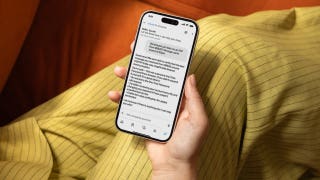
Helping parents update devices during the holidays sets them up for a safer start to the new year. (Kurt "CyberGuy" Knutsson)
Respect their comfort level with tech
Some parents love learning new tools. Others want stability. If their setup works for them, avoid pushing big changes. Also, avoid relying on bots to answer all their questions. They reach out because they want real help and a real connection.
When you teach them something new, walk through the steps instead of taking over the device. Leave written instructions so they can repeat the steps later.
Above all, stay patient. This process builds confidence for them and peace of mind for you.
Check software updates on every device
Automatic updates keep things fast and safe. Many older relatives skip them because they worry something will break.
iPhone or iPad
- Open Settings
- Select General
- Tap Software Update
- Go to Automatic Updates
- Turn on Automatically Install
Android
Settings may vary depending on your Android phone's manufacturer.
- Open Settings
- Tap System
- Click Software updates
- Tap Check for updates
For automatic app updates:
- Open Play Store
- Tap the profile icon
- Select Settings > Network preferences > Auto-update apps
- Choose Update over Wi-Fi only
macOS
- Click the Apple icon in the upper left-hand corner of the screen
- Open System Settings
- Select General
- Choose Software Update
- Turn on Automatic Updates
Windows 11
- Select the Start menu
- Open Settings
- Choose Windows Update
- Turn on Get the latest updates as soon as they're available
You can also set active hours, so surprise restarts do not interrupt them.
CLOUD STORAGE FULL SCAM STEALS YOUR PHOTOS AND MONEY

Simple steps like turning on automatic updates can prevent many problems before they appear. (Kurt "CyberGuy" Knutsson)
Teach simple fixes that solve most issues
One of the best skills you can give them is how to power cycle devices. Show them how to unplug and restart:
The router
- Unplug the router and modem from power.
- Wait 30 seconds so the memory clears.
- Plug the modem back in first and let it fully boot until all lights stabilize.
- Plug the router back in and wait for the Wi-Fi light to turn solid again.
- Reconnect devices and check for internet.
The computer
- Save any open work.
- On Windows: Select Start > Power > Restart.
- On Mac: Select the Apple menu > Restart.
- If frozen, hold the power button for 10 seconds to force a reset.
- After the reboot, open only the apps they need to keep things running smoothly.
The phone
iPhone:
- Press and hold the Side button + Volume Up until the power slider appears.
- Slide to power off.
- Wait 10 seconds, then hold the Side button to turn it back on.
Android:
Settings may vary depending on your Android phone’s manufacturer.
- Press and hold the Power + Volume Down buttons until the power menu appears.
- Tap Restart or Power off, then power it back on if needed.
- If frozen, hold the power button for 10 seconds to force a reboot.
The smart TV
- Turn the TV off with the remote.
- Unplug it from the wall for 60 seconds so the cache clears.
- Plug it back in and turn it on.
- If apps misbehave, teach them how to:Restart the TV from Settings > System > Restart (Roku, Fire TV, Google TV and Samsung models all have this).Update the apps through the TV's app store.
- Restart the TV from Settings > System > Restart (Roku, Fire TV, Google TV and Samsung models all have this).
- Update the apps through the TV's app store.
A gentle reset solves many everyday glitches. Celebrate the wins so they feel confident when they fix something on their own.
PROTECT YOUR DATA BEFORE HOLIDAY SHOPPING SCAMS STRIKE

Teaching basic skills builds confidence and reduces the tech frustrations that often lead to stress. (Kurt "CyberGuy" Knutsson)
Protect them from scams
Scammers continue to target older adults with fake calls, texts or emails that look like they come from banks, government agencies or even big tech brands. Many people hand over money because the message sounds urgent or the caller ID looks real. While you're visiting, you can set up simple protections that block most threats before they reach them. Here are the most important steps to handle together:
1) Teach them not to click links and install strong antivirus software
Show them how scammers disguise links in texts, emails and pop-ups. Remind them to never tap unexpected attachments or "urgent" messages. While you're there, install strong antivirus software that stops dangerous links before they open. Make sure it includes:
- Real-time malware blocking
- Safe browsing alerts
- Email and text link scanning
- Identity monitoring (many 2025 apps now include this)
The best way to safeguard them from malicious links that install malware, potentially accessing their private information, is to have strong antivirus software installed on all their devices. This protection can also alert them to phishing emails and ransomware scams, keeping their personal information and digital assets safe.
If they already have antivirus software, go ahead and update it, so they always have the latest protections, then set it to auto-scan weekly.
Get my picks for the best 2025 antivirus protection winners for their Windows, Mac, Android and iOS devices at Cyberguy.com.
2) Use a personal data-removal service
Explain that scammers often pull personal details from the internet, including old addresses, phone numbers and job history. Help them sign up for a data removal service that clears their information from people-search sites and data brokers. Choose one that supports:
- Automatic removals
- Custom URL submissions
- Ongoing monitoring
- Monthly scans with alerts
This reduces the personal info criminals can use to impersonate them. While no service can guarantee the complete removal of their data from the internet, a data removal service is really a smart choice. They aren't cheap, and neither is their privacy. These services do all the work for them by actively monitoring and systematically erasing their personal information from hundreds of websites. It's what gives me peace of mind and has proven to be the most effective way to erase personal data from the internet. By limiting the information available, you reduce the risk of scammers cross-referencing data from breaches with information they might find on the dark web, making it harder for them to target your loved ones.
Check out my top picks for data removal services and get a free scan to find out if their personal information is already out on the web by visiting Cyberguy.com.
Get a free scan to find out if their personal information is already out on the web: Cyberguy.com.
3) Set up call protection so unknown callers go straight to voicemail
Most scams begin with a phone call pretending to be Amazon support, Medicare, Social Security or a family member in trouble. Both iPhone and Android now include stronger call-screening tools than ever.
On iPhone
- Go to Settings
- Tap Apps
- Click Phone
- Scroll down and turn on Silence Unknown Callers
- Go to Settings
- Tap Apps
- Click Messages
- Under Unknown Senders, toggle on Screen Unknown Senders to hide notifications and move messages to the Unknown Senders list. Also, scroll down and toggle on Filter Spam.
On Android
To filter unknown or spam calls:
Settings may vary depending on your Android phone’s manufacturer.
- Open the Phone app
- Tap the three dots or three horizontal lines in the corner
- Select Settings
- Tap Caller ID & spam, Spam protection, or Scam Detection (the label varies)
- Turn on Spam protection, Scam Detection, Filter spam calls or See Caller and spam ID
To filter spam texts:
- Open the Messages app (Google Messages on most phones)
- Tap the profile icon or three dots
- Open Messages settings
- Tap Spam protection
- Turn on Enable spam protection
Tell them: "If the call is real, the caller will leave a message."
4) Set up spam filters for emails
Make sure their inbox sorts out junk automatically.
iPhone Mail:
- Go to Settings
- Tap Apps
- Click Mail
- Tap Blocked Sender Options
- Turn on Mark Blocked Sender
Gmail (browser version)
Gmail filters spam automatically, but you can tighten things even more. To strengthen spam filtering:
- Open Gmail in a web browser
- Click the gear icon > See all settings
- Go to Filters and Blocked Addresses
- Create a filter for trusted contacts and select Never send to Spam
To block tracking pixels:
- Open Gmail in a browser > Settings > See all settings > GeneralScroll to Images
- Select Ask before displaying external images
Outlook (web or desktop)
To manage junk mail filtering:
- Open Outlook
- Go to Settings
- Select Mail > Junk email
- Add trusted contacts to Safe senders and domains
- Add unwanted senders to Blocked senders and domains
To block tracking pixels/images:
• Open Outlook Settings
• Look for Automatic image downloads (web) or Trust Center (desktop)
• Turn on Block external images
5) Turn on two-factor authentication everywhere
Walk through their essential accounts and add 2FA:
- Banking apps
- Credit card accounts
- Social media
- Shopping apps like Amazon
Use text-based codes if they prefer, or set up a simple authenticator app for safer logins.
6) Add password helpers
Create strong passwords that you don't need to memorize. Set them up with:
- A written emergency backup list stored in a safe spot at home.
- A password manager with autofill, which securely stores and generates complex passwords, reducing the risk of password reuse.Next, see if their email has been exposed in past breaches. Our #1 password manager (see Cyberguy.com) pick includes a built-in breach scanner that checks whether an email address or passwords have appeared in known leaks. If you discover a match, immediately change any reused passwords and secure those accounts with new, unique credentials.Check out the best expert-reviewed password managers of 2025 at Cyberguy.com.
7) Set up fraud alerts on their bank and credit card accounts
Most banks now send:
- Real-time text alerts
- Spending notifications
- Login alerts
- Large purchase approvals
Turn all of these on.
8) Teach the one rule that stops the biggest scams
Tell them: "No real bank, company or government agency will ever call or text asking for codes, passwords or payments."
9) Make a simple "call me first" plan
Let them know: "If anything feels off, call me before you respond." It gives them confidence and takes the pressure off.
If your parents fall victim to a scam, take action fast
- Contact their banks and credit card companies and report the issue right away.
- Place a fraud alert or freeze with Equifax, Experian and TransUnion to slow down any new attempts to open accounts.
- Use an identity theft protection service that monitors financial activity, scans the dark web and alerts you to suspicious changes. It adds an extra safeguard while you work to secure their information. See my tips and best picks on how to protect yourself from identity theft at Cyberguy.com.
- Change passwords on every important account. As mentioned earlier, a password manager helps older relatives avoid weak or repeated passwords. Show them how it works and help them store everything in one secure place. This one step prevents many future problems.
- Keep a list of their accounts and phone numbers for each company.
- If they agree, request permission to speak on their behalf. This saves time when problems hit.
CLICK HERE TO DOWNLOAD THE FOX NEWS APP

Remote support tools make it easy to guide parents when you are back home and they need help. (Kurt "CyberGuy" Knutsson)
Set up remote help so you can support them later
When things get more complex, remote help lets you step in from anywhere.
Windows Quick Assist
- Press Windows key + Ctrl + Q on both computers
- You choose Help someone
- Tell them the security code
- They enter it under Get help
Mac Screen Sharing
- On the host Mac, click the Apple icon in the upper left corner → open System Settings
- Go to General → Sharing
- Toggle "Screen Sharing" to ON
- Click the info ("i") next to the toggle, choose "Only these users," then add the Apple ID or user account you trust
- On the other Mac, open the built-in Screen Sharing app (or Finder → Connect to Server) and select the host Mac (by Apple ID, network name or IP)
- The user must approve each session for privacy - that way, they control when to allow remote access
Chrome Remote Desktop
- Visit remotedesktop.google.com/support
- They select Generate Code
- They read you the 12-digit code
- You enter it under Connect to another computer
This makes future troubleshooting quick and stress-free.
FaceTime remote control on iPhones
If your parents use iPhones with iOS 18 or newer, you can guide them by taking temporary control of their screen. This feature lives inside SharePlay and was further refined in iOS 26.2, but the basic steps are the same. When you're visiting in person, walk them through this once so they feel confident using it later.
- Start a FaceTime call.
- Tap the Share button (or SharePlay icon) at the top of the call.
- Choose Ask to Share Screen.
- Tell your parent to tap Share on the prompt that appears.
- Once their screen is visible, tap the hand/Request Control button.
- Ask them to approve the second prompt to allow control.
These steps assume both devices are on iOS 18 or later and in a one‑on‑one FaceTime call, which is required for remote control to work. Apple blocks sensitive actions, such as changes to Apple ID and payments. Only trusted contacts can request access, which helps older relatives feel secure while you assist them.
Add emergency contacts on their phone
iPhone
How to add yourself or contacts under Emergency Contacts using Medical ID
- Open the Health app on iPhone
- Tap your profile picture (top right)
- Tap Medical ID
- Scroll down to Emergency Contacts
- Tap Edit
- Tap Add Emergency Contact
- Select a contact from your address book, choose their relationship (spouse, parent, etc.)
- Click the blue check mark in the upper right corner of the screen.
- Scroll up and enable Show When Locked if you want emergency responders to access it from the Lock Screen
- Tap the < arrow to exit.
Android
Settings may vary depending on your Android phone’s manufacturer.
- Open Settings
- Click Safety & emergency
- Tap Emergency contacts
- Add your information
- Click the back arrow > Enable Emergency SOS and Emergency Location Service
Smart home devices
How to set up hands-free calling on an Echo for your parents
- Have your parent open the Alexa app on their iPhone or Android. If they aren't signed in, they'll need to log in with their Amazon account.
- Look in the bottom-right corner of the screen and tap More.
- Tap "Communicate". This opens Alexa's calling and messaging hub.
- Tap "Call". If it's their first time using Alexa calling, the app may ask for permission: Allow access to Contacts. Confirm their phone number (a verification code will be sent).
- Tap Add Contact and fill in the information.
- Click Save. Your number is now linked to their Alexa calling list.
- Test the setup. Have them say: "Echo, call [your name]."
- Their Echo speaker should place the call hands-free.
If it doesn't, double-check: The contact is saved. Their Echo device is connected to Wi-Fi. Calling is enabled under Communicate settings.
Take my quiz: How safe is your online security?
Think your devices and data are truly protected? Take this quick quiz to see where your digital habits stand. From passwords to Wi-Fi settings, you’ll get a personalized breakdown of what you’re doing right and what needs improvement. Take my Quiz here: Cyberguy.com.
Kurt's key takeaways
Helping your parents with tech during the holidays creates less stress for them and fewer support calls for you later. It also helps them stay safer online at a time when scams and threats grow more common. A small amount of setup now builds confidence, comfort, and connection long after the holidays end.
What is the one tech fix you wish your parents understood before the next emergency hits? Let us know by writing to us at Cyberguy.com.
Sign up for my FREE CyberGuy Report
Get my best tech tips, urgent security alerts and exclusive deals delivered straight to your inbox. Plus, you’ll get instant access to my Ultimate Scam Survival Guide — free when you join my CYBERGUY.COM newsletter.
Copyright 2025 CyberGuy.com. All rights reserved.
